30秒で結論
迷ったら UGREEN Revodok Pro 7-in-1(4,000円台)。DisplayPort 4K@60Hz+100W給電+10Gbps USB-Aで、MacBookのお供としてバランス満点。
MacBook を 4Kモニターに繋ぐとき「30Hz でカクカクする」現象は、4K@60Hz に対応していないUSB-Cハブを使っているのが原因です。安いハブの多くは HDMI 1.4 仕様のため4K出力が30Hzに制限されてしまう。本記事は「4K@60Hz 必須」を満たした3台に絞り、コスパから本格据え置きまでを在宅ワーカー目線で比較しました。
4K@60Hz対応のUSB-Cドック 3台
Amazonレビュー実測(2026年9月8日時点)
※各商品のAmazon商品ページに表示されている総合評価と評価件数をそのまま転記(色違い等の同一ページ内バリエーションを含む合算値)。編集部の主観スコアではありません。件数が少ない商品は評価が動きやすい点に注意してください。
| 商品 | Amazon総合評価 | 評価件数 | 実勢価格帯 |
|---|---|---|---|
| UGREEN Revodok Pro 7 in 1 USB-Cハブ | ★4.1 | 188件 | 4,000円台(2026年8月時点) |
| USB-C ハブ HDMI×2 4K/60Hz 7-in-1 | ★3.9 | 405件 | 3,000円台(2026年8月時点) |
| USB-C ドッキングステーション MacBook Pro/Air用 縦置きスタンド | ★4.3 | 100件 | 1万3千円台(2026年8月時点) |

実勢価格:4,000円台(2026年8月時点)
MacBook ユーザーの「とりあえずこれ1個」鉄板。DisplayPort出力で4K@60Hzを安定して出せる、100W PD給電でMacBook Proの15・16インチも余裕で給電、10Gbps USB-Aで外付けSSDも実用速度。コンパクトサイズで持ち運びにも適する。
- DisplayPort出力で4K@60Hzが安定して出る、HDMIハブの「30Hzカクカク」を回避
- 100W PD給電対応、MacBook Pro 16インチでも電力不足にならない
- 10Gbps USB-Aで外付けSSDも本来速度で使える
- HDMI出力ではなくDisplayPort出力、HDMIケーブル直挿しはできない
- 有線LANポートなし、必要な人は別モデルを検討
実勢価格:3,000円台(2026年8月時点)
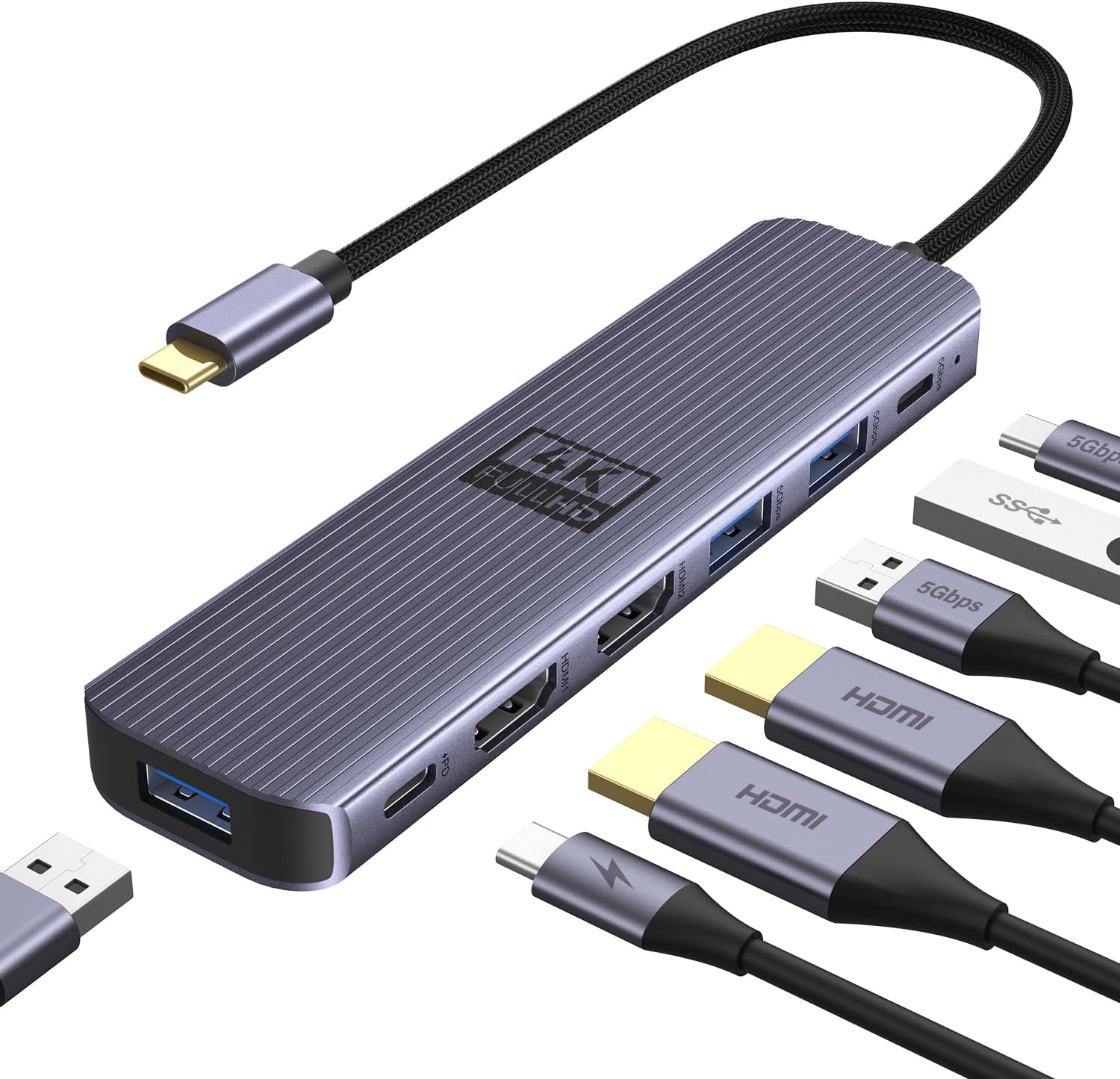
HDMI×2系統で「4K デュアルモニター」を1個で実現。Apple Silicon Macの「外部モニター1枚制限」をDisplayLink無しで突破するのは難しいが、Windowsノートやintel Macなら2画面同時出力できる。コーディング+リファレンス、Slack+ブラウザの2画面並走に最適。
- HDMI×2系統で2画面同時出力、デュアルモニター環境を1個で実現
- 4K@60Hzに対応、両画面とも滑らかな描画
- USB-A 3.0×2+PD充電+SD/microSDカードリーダーまでオールインワン
- Apple Silicon Mac(M1/M2/M3)はOS制限で外部1枚しか出ない(DisplayLink別途必要)
- 多機能ゆえに発熱しやすい、長時間運用ではドック自体が温まる

実勢価格:1万3千円台(2026年8月時点)
「MacBookを縦置きスタンドに収納+拡張」を1台で実現。デスクの省スペース化と4K@60Hz外部モニター出力を両立、自宅メインマシンとして据え置く人向けの本格派。出社時はノートPCを抜いて持ち出し、帰宅したらスタンドに戻すだけで全周辺機器がつながる。
- MacBookを縦置きスタンドに収納でき、デスクスペースを大幅節約
- HDMI 4K@60Hz+USB-A複数+イーサネット+PD給電のフル装備
- 「家ではドック据え置き、外出時はノートだけ持ち出す」運用がスマートに決まる
- 1万円台と価格が高め、外出メインの人には機能過多
- 本体サイズが大きく、デスク隅に固定する据え置き運用が前提
3製品の比較表(価格でひと目で選ぶ)
今回ご紹介する3製品を、製品名・実勢価格・価格帯での位置づけで一覧にしました。まず全体像をつかんでから、各製品の詳細や選び方を読むと迷いません(価格は変動するため目安です)。
| 製品 | 実勢価格 | こんな人向け |
|---|---|---|
| No.1 UGREEN Revodok Pro 7 in 1 USB-Cハブ(DisplayPort 4K@60Hz・100W充電・10Gbps USB-A) | 4,000円台 | 最安・まず試したい人向け |
| No.2 USB-C ハブ HDMI×2 4K/60Hz 7-in-1(デュアルモニター・2画面同時出力対応) | 3,000円台 | 価格と機能のバランス重視 |
| No.3 USB-C ドッキングステーション MacBook Pro/Air用 縦置きスタンドとドック一体型(HDMI 4K@60Hz・拡張ドッキング) | 1万3千円台 | 最上位・機能/品質を重視する人向け |
失敗しないUSB-Cドック(4K60Hz対応)の選び方 ── 3つのチェックポイント
USB-Cドック(4K60Hz対応)は「ポート構成・PD出力・対応規格」の3点で評価。MacBook周辺機器のハブ化を担う重要パーツです。
1. ポート構成(HDMI/DisplayPort/USB-A/SDカード)
4K60Hz対応HDMIは必須、デュアル外部モニターならDisplayPortも欲しい。USB-A 3本+SDカードリーダーがあれば在宅ワークの周辺機器を一元管理できます。
2. PD出力(Pass-through 100W対応)
MacBook Pro 16インチを給電しつつドック機能を使うならPDパススルー100W対応。85W程度だと充電に不安が残ります。
3. 対応規格(Thunderbolt vs USB-C 3.2)
Thunderbolt 4対応はデュアル4K60Hz+40Gbps高速転送、USB-C 3.2は4K60Hzシングル+10Gbps。価格差は大きいので用途で判断します。
USB-Cドック(4K60Hz対応)の効果的な活用と保守管理
配置:放熱を考慮した置き場所
USB-Cドックは高負荷時に発熱します。デスク奥に空気が通る位置に設置すると、長時間使用でも安定動作。本の下や引き出し内は避けます。
ケーブル管理:USB-C 1本接続でデスクをスッキリ
MacBookとドック間はUSB-C 1本接続が理想。ドックに周辺機器を集約すれば、MacBook側はケーブル1本だけで完結します。
定期点検:ポート接触の確認
3か月に1回、各ポートの接続状態と電源LEDの点灯を確認。ホコリが詰まると接触不良の原因になるためエアダスターで定期清掃を。
口コミで後悔が集中する「4K30Hzしか出ない」落とし穴
USB-Cドックの低評価レビューで最も多いのが「4K対応と書いてあったのに60Hzが出ない」です。原因はドック・ケーブル・PCの三者にまたがるため、切り分け方を知ってから買うのが近道です。
- 「4K対応」には4K@30Hzも含まれる。4K@60Hzを出すにはHDMI2.0以上の帯域が必要で、廉価ドックのHDMIポートはHDMI1.4(4K@30Hz止まり)のことがあります。30Hzはマウスカーソルの動きで分かるほどカクつくため、文書作業でも実用性が落ちます。商品ページで「4K@60Hz」の明記(Revodok Pro 7のような)を確認するのが第一歩です。
- PC側のUSB-Cポートが映像出力対応かを先に調べる。USB-CポートならどれでもOKではなく、DP Alt ModeまたはThunderbolt対応ポートでないと映像は出ません。特にWindowsノートは同じ機種でも右と左のポートで仕様が違うことがあります。「機種名 DisplayPort Alternate Mode」で検索してから買うと、ドックのせいにする無駄な返品を防げます。
- PD給電のW数が自分のPCの要求に足りるか。ドック経由の給電はドックの消費分が引かれ、公称より実質10W前後低くなります。65W要求のPCに65Wパススルーのドックだと微妙に足りず、じわじわバッテリーが減ることも。PCの要求W数+15W程度の余裕を見ておくと安心です。
60Hz明記・PC側の対応・給電の余裕。この3点の確認で、USB-Cドックは「ケーブル1本の書斎」を実現する要になります。
まとめ:3つのユースケース
CONCLUSION
迷ったらUGREEN Revodok Pro(4,000円台)。
用途で選ぶならこの3択。
① 「在宅・持ち運びのバランス」 → UGREEN Revodok Pro 7in1(4,000円台)
② 「デュアルモニター環境を1個で実現」 → HDMI×2 7in1ハブ(4,000円台)
③ 「自宅メインで省スペース・据え置き」 → 縦置きドッキングステーション(1万3千円台)
NEXT STEP
USB-C一本で接続したい方は、対応モニター単体を選ぶ手もあります。あわせてどうぞ。
よくある質問(FAQ)
Q. 27インチ4Kは作業に必要?
A. テキスト編集中心なら27インチWQHDで充分。動画編集・Lightroom・複数ウィンドウ並列なら4Kで作業効率が30%以上上がります。
Q. IPSとVAパネル、どちらを選ぶべき?
A. 視野角・色再現を重視するならIPS。コントラストの高さ・コスパ重視ならVA。在宅ワークはIPSを推奨します。
Q. USB-C 1本で映像+給電できるモニターは?
A. USB-C PD 65W以上対応モデル(Dell U/S系・LG UltraFine等)ならMacBook Pro 13/14インチを充電しながら4K表示可能です。
Q. Amazon・楽天どこで買うのが安い?
A. モニターは型落ち品が楽天市場で安いことがあります。最新モデルはAmazonの方が在庫安定・配送早い傾向。
Q. 何年使える?買い替え目安は?
A. 液晶パネルの寿命は5-7年(バックライト劣化)。HDR対応・USB-C給電が必要になったタイミングが買い替え目安です。


価格について:記載の価格帯はAmazonの実勢価格をもとにした目安です。セールや在庫状況により変動するため、購入前に必ずリンク先で最新価格をご確認ください。
この記事へのご指摘・ご質問
記事の誤り、追加で知りたい点、実際に使った感想などをお寄せください。事実誤認のご指摘は一次情報で確認のうえ本文に反映し、記事末の更新履歴に残します。
※いただいたコメントは編集部が確認したうえで公開します。メールアドレスは公開されません。