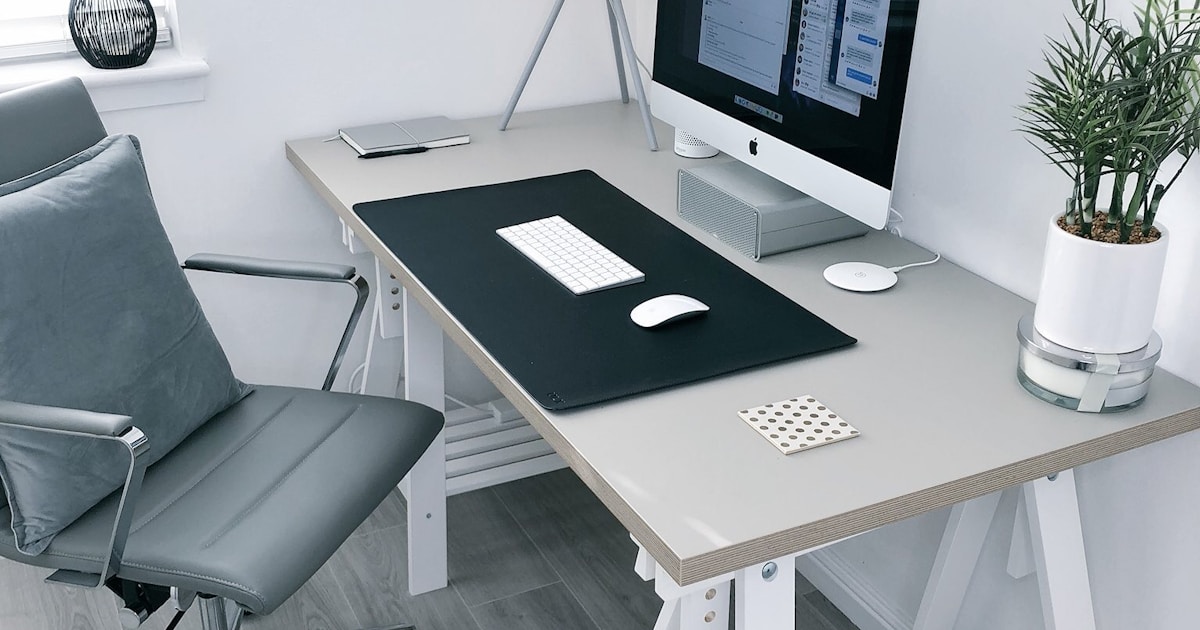
在宅ワークが日常になった今、デスク環境は「仕事の生産性」と「身体の健康」の両方を左右する。Nomad Labでは、メーカー公表スペックと口コミを横断して整理し、デスク環境を整えるための知識と具体的なアイテム選びの情報をまとめています。
最終更新 2026.11.03 · 全45記事 · モニター・アーム / チェア / 電源
デスク環境を整えるために知っておきたいこと
モニターの高さ、椅子の座面、デスクの奥行き──快適なデスク環境は、こうした要素のバランスで決まります。まずは「なぜ疲れるのか」を理解してから、具体的なアイテムを選ぶのが近道です。
本ハブ記事は、当サイト「デスク環境」カテゴリ(全45記事)の主要記事を「目的別」に整理したナビゲーションです。
在宅6年目のSIerプロジェクトマネージャー(PM)視点で、「1日8時間座っても疲れない」デスクを作る選定軸を整理しました。初訪問の方は本記事から各サブテーマへジャンプするのがおすすめです。

🖥️ サブテーマ① モニター(6記事)
「画素数」より「目疲れの軽減」で選ぶのが編集部視点。非光沢パネル・HDR400・色域100%sRGBの3点を満たすモデルが在宅ワーカーの実用解。
- 27インチ・4Kモニターは目が疲れる?視距離とスケーリングで変わる対策
- 4Kモニター 27インチ 3万円以下 厳選3選|在宅ワーカーの目に優しいIPSパネル
- MacBook向けUSB-Cモニター おすすめ3選|給電W数とデイジーチェーンで失敗しない
- ポータブルモニター おすすめ5選|15インチ・MacBook向けの「出張デスク」を1kgで
- モニターアームおすすめ3選|在宅ワークの姿勢がラクになり机が広くなる
- ノートPCスタンドおすすめ3選|卓上・持ち運び・縦置きをタイプ別に比較
⌨️ サブテーマ② キーボード・マウス(5記事)
毎日触る入力デバイスは「打鍵感」「静音性」「耐久性」の3軸で選ぶと失敗しにくい。在宅でWeb会議多めの環境では、青軸より茶軸が現実解。
- キーボードの打鍵音がうるさい人の対策|静音化の手順とグッズをdBで検証
- メカニカルキーボード 茶軸 8000円以下 厳選3選|在宅ワーカーの初メカニカル入り口モデル
- Keychron K2 Max レビュー|エディションで仕様が変わる75%の本命
- タイピング音が静かなメカニカルキーボード 厳選3選|茶軸・赤軸モデル
- 在宅ワーク向けマウスおすすめ3選|静音・トラックボール・エルゴでタイプ別に比較
💡 サブテーマ③ モニターライト・デスクライト・PCメガネ(3記事)
目疲れの根本原因は照明と画面の明暗差。画面に映り込まないモニターライトとデスクライト、ブルーライトカットPCメガネで対策。
- モニターライト おすすめ3選|画面に映り込まない非対称配光で夜の目疲れを減らす
- 27インチ・4Kモニターは目が疲れる?視距離とスケーリングで変わる対策
- デスクライトおすすめ3選|モニター掛け・クランプ・スタンドをタイプ別に比較
🔌 サブテーマ④ ケーブル収納・配線整理(1記事)
Web会議の背景に映る「散らかった配線」をなくす収納術。山崎実業 towerシリーズが定番。
🏠 サブテーマ⑤ デスク環境・選び方ガイド
個別商品より先に、デスク環境全体の設計を考えるのがPMアプローチ。
- 在宅勤務でWi-Fiが不安定なときの原因別対策|Web会議が切れない回線選び
- 昇降デスクは在宅ワークに必要?|メリット・デメリットと「失敗しない選び方」5つの軸
- ワークチェア おすすめ3選|3万円の次に買う在宅チェアの選び方
- ゲーミングチェア 在宅ワーク兼用 厳選3選|仕事で使うなら見る3条件
🎯 PM思考で深掘り:「デスク環境」を要件定義する
① 「目疲れ・首肩こり・集中力低下」のどれを最優先か
デスク環境の改善は、原因別にアプローチが違います。(a) 目疲れ→モニター+照明+PCメガネ、(b) 首肩こり→モニターアーム+椅子+デスク高さ、(c) 集中力→ノイキャンイヤホン+デスクの整理の3軸で、まず自分のボトルネックを特定。
② 設備投資は「総額」より「優先順位」で考える
「モニター3万円+椅子5万円+デスク4万円=12万円」を一気に揃える必要はありません。1ヶ月に1点ずつ、効果を体感しながら買い足すのが、PMの推奨アプローチ。1点ずつだと「想像と違った」リスクも分散できます。
③ 5年使える耐久性で選ぶ
デスク環境の主要パーツ(モニター・椅子・デスク)は5-7年使う前提。安価な代替品を短い周期で買い替え続けると、数年で総額が高品質な1点を上回ることがあります。
📚 関連する選定軸ガイド
どこから手をつけるか——「1日8時間の接触時間」で並べるデスク投資の順番と配分
デスク環境は品目が多く、どれも「あったほうがいい」ので順番が決まりません。そこで判断軸を好みから外し、1日のうちその要素に接している時間で並べ替えます。
1日8時間の在宅勤務なら、照明と椅子は8時間まるごと影響し続け、モニターは注視している時間そのもの、キーボードとマウスは実際に手を動かしている時間だけ、配線まわりは原則「見るだけ」でゼロ分です。
接触時間の長い側ほど、公的な基準が数値を持っています。厚生労働省「情報機器作業における労働衛生管理のためのガイドライン」(令和元年7月12日付け基発0712第3号)は、書類上およびキーボード上の照度を300ルクス以上を目安とすること、ディスプレイまでおおむね40cm以上の視距離を確保すること、画面の上端を眼の高さとほぼ同じかやや下にすること、一連続作業時間が1時間を超えないようにし、次の連続作業までに10分〜15分の作業休止と、一連続作業時間内に1回〜2回の小休止を設けることを挙げています。
机と椅子にも数値があり、高さ調整のできない机はおおむね65cm〜70cm、調整できる机は60cm〜72cm程度、椅子の座面は37cm〜43cm程度の範囲で調整できることが望ましいとされています。
照度については事務所衛生基準規則第10条第1項(令和4年12月1日施行の改正後)が一般的な事務作業で300ルクス以上、付随的な事務作業で150ルクス以上と定め、その施行通達はJIS Z 9110に規定する推奨照度を参考にすることを適当としています(同規格が事務室に示す推奨照度は750ルクス)。
法令の下限300ルクスはあくまで最低ラインで、照明設計の目標値はその倍以上ある——ここが照明を最初に置く理由です。
着手順は、照明 → モニターの高さ(アーム・スタンド)→ 椅子と机の高さ → モニター本体 → 入力機器 → 配線収納。
注意したいのは着手順と金額順が一致しないことで、最初に手をつける照明と高さ調整は総額に占める比率がいちばん小さく、いちばん高いモニターと椅子は3番手・4番手に来ます。
| 領域(着手順) | 1日あたりの接触時間の目安 | 配分比率 | 総額10万円 | 総額5万円 |
|---|---|---|---|---|
| ① 照明(デスクライト・モニターライト) | 8時間(在席中ずっと) | 10% | 1万円台 | 5,000円台 |
| ② 高さ調整(モニターアーム・スタンド) | 8時間(姿勢として常時) | 10% | 1万円台 | 5,000円台 |
| ③ 椅子・机まわり(足台含む) | 8時間(着座中ずっと) | 25% | 2万円台 | 1万円台 |
| ④ モニター本体 | 注視している時間そのもの | 35% | 3万円台 | 1万円台 |
| ⑤ 入力機器(キーボード・マウス) | 実際に手を動かしている時間 | 15% | 1万円台 | 7,000円台 |
| ⑥ 配線・収納 | 0分(視界に入るだけ) | 5% | 5,000円台 | 2,000円台 |
※配分比率は上の着手順序をそのまま金額に置き換えた編集部の目安であり、公的な基準ではありません。
後回しでよいもの/買わなくていいもの
- 電動昇降デスク:ガイドラインが挙げているのは「座位のほか、時折立位を交えて作業することが望ましい」という作業姿勢であって、電動昇降そのものではありません。いまの机が65cm〜70cmに収まっているなら、椅子の座面高と足台で合わせるほうが先です。
- リストレスト・デスクマットの先行購入:ガイドラインでもパームレストは「必要に応じ」利用できるようにする位置づけ。キーボードを決める前に買うと高さが合わなくなります。
- PCメガネ:ガイドラインが視覚負担の条件として先に挙げるのは視距離・照度・グレアといった環境側です。眼鏡は「必要に応じて適切な眼鏡による矯正を行う」とされており、環境を整える前に買うと順番が逆になります。
- 4K化:ガイドラインが文字について示すのは「文字高さがおおむね3mm以上」という大きさで、解像度は条件になっていません。表示スケールの調整で3mmを満たせるなら急ぎません。
- 配線収納の作り込み:接触時間0分の領域です。機材が確定する前に組むと必ずやり直しになります。
今日できる確認手順
- メジャーで眼からディスプレイ面までを測り、おおむね40cm以上あるか、画面の上端が眼の高さと同じかやや下にあるかを確かめる。
- 机の天板高と椅子の座面高を測り、机が65cm〜70cm(調整式なら60cm〜72cm)、座面が37cm〜43cmの範囲に入っているかを確認する。外れていれば、まず足台で足裏全体を床または台に着ける。
- タイマーを1時間で鳴るようにセットし、10分〜15分の作業休止を1回挟んでみて、いまの作業計画に無理なく差し込めるかを確かめる。
CONCLUSION
デスク環境は「自分のボトルネック」を起点に1点ずつ揃える
在宅ワーカーのデスク投資は、目疲れ・首肩こり・集中力低下の3軸でまず自分のボトルネックを特定すること。その上で月1点ずつ、5年使える耐久性のあるモデルを選ぶのが、編集部視点での最適解です。本記事のサブテーマ別ナビから、いま改善したい部分の比較記事へ進んでください。
📚 関連するまとめ・選び方ガイド
- PC・ガジェットガイド|在宅ワークの生産性を上げる周辺機器
- 暮らし・収納 完全ハブ|キッチン・リビング・家電を整理
- 筆者愛用の本当に買ってよかったもの9選|編集部が選ぶ
- 【PM思考】買い物で失敗しない5原則
- Anker 充電グッズ おすすめ7選|在宅ワーク向けまとめ
- 【編集部視点】Wi-Fiルーターの選び方
🔎 関連の比較記事をもっと見る(デスク環境)
- FlexiSpot 電動昇降デスク 比較3選|EF1・E7・E7Hを在宅ワーカー視点で
- 在宅ワーク向けフットレスト おすすめ5選|むくみ・腰痛を防ぐ選び方
- 在宅ワーク向け黒デスクマット おすすめ5選|素材・サイズ別に比較
- デスクライトの選び方|在宅ワークの目の疲れ対策
このカテゴリのほかの記事
More
新しい順
よくある質問
デスク環境を整えるのに最低限必要な予算は?
モニター(4〜5万円)+モニターアーム(5千円〜)+デスクライト(3千円〜)で、6万円前後あれば大きく改善できます。椅子は既存のものにクッションを追加するだけでも効果があります。
デスクの広さはどのくらい必要?
27インチモニターを置くなら、奥行き60cm以上・幅120cm以上が推奨です。奥行きが浅いとモニターとの距離が近すぎて目が疲れやすくなります。