- ★ Anker PowerLine III Flow USB-C 240W 0.9m
充電が遅い原因が、実はアダプタではなく“ケーブル”だった──というのはよくある話です。Anker PowerLine III Flow USB-C 240Wは、出力の天井が非常に高く、シリコン素材で絡まないUSB-Cケーブル。在宅5年のPMである筆者が常用してわかった使い勝手を、正直なデメリットも含めてレビューします。
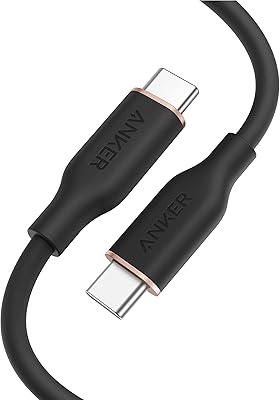
「ケーブルが理由で充電が遅い/絡まる」を完全に潰す1本。240W対応で出力の天井が高く、シリコン素材でクセがつかず絡まりません。0.9mがデスクにちょうどいい長さです。
- 240W対応で出力不足にならない安心感。アダプタの性能をフルに引き出せる
- シリコン素材でクセがつかず、カバンの中で絡まらない
- 0.9mがデスクや枕元にちょうどいい取り回し
- 家庭用途では240Wは完全にオーバースペック(通常ケーブルより価格は高め)
- データ転送速度は用途次第(給電向けの仕様を要確認)
- 0.9mは超コンパクトに持ち歩きたい人にはやや長い
商品概要:Anker PowerLine III Flow USB-C 240W 0.9m
最大240WのUSB-C給電に対応したケーブルで、シリコン素材により柔らかく絡まりにくいのが特徴です。240WはノートPCの高速充電をも上回る出力上限で、家庭のスマホ・タブレット・ノート用途では“天井に当たらない=ケーブル起因で遅くならない”という安心が得られます。
なぜ買ったか:充電遅延の原因を“ケーブル”から消したかった
古いケーブルを使い回していた頃、同じアダプタでも充電速度がバラつくことがありました。判断軸は「出力の天井 × 取り回し × 耐久」。240W対応・シリコン・0.9mのこの1本に統一してから、速度のバラつきも絡まりのストレスも消えました。
実際に何に使っているか
デスクではモバイルノートとモニターハブ周り、枕元ではスマホの充電に。シリコンなのでクセがつかず、丸めても自然にほどけます。
常用してわかったメリット
- 出力の天井が高い安心:アダプタが何Wでも、ケーブルが足を引っ張ることがありません。
- 絡まらない:シリコンでカバンの中でもほどけやすく、取り回しが快適です。
- 0.9mの取り回し:デスクでも枕元でも長すぎず短すぎず。
正直に書くデメリット・注意点
- 240Wはオーバースペック:家庭用途で240Wを使い切る場面はまずありません。価格は通常ケーブルより高めです(“天井の高さ=安心”に納得できるかが分かれ目)。
- データ転送は用途確認:給電に強い仕様のため、高速データ転送が主目的なら対応規格を確認しましょう。
- 長さの好み:携帯特化なら、より短いケーブルの方が向く人もいます。
こんな人におすすめ/おすすめしない
おすすめ:充電速度のバラつきや絡まりを根本から無くしたい人/USB-Cに統一しつつある人/1本を長く使いたい人。
おすすめしない:とにかく安い1本でいい人/高速データ転送が主目的の人/超コンパクトな短尺を求める人。
シリコンケーブルの「絡まなさ」は何が違うのか
ケーブルに数千円を出す価値があるのか、というのが購入前の自分の疑問でした。使い比べて分かったのは、シリコン被覆の価値は「絡まない」より正確には「巻き癖がつかない」ことだという点です。
一般的なTPE被覆やナイロン編みのケーブルは、丸めて持ち運ぶうちに曲がり癖がつき、机に置くと癖の方向へ勝手にうねります。Flowのシリコン被覆は掴んだ瞬間に分かるほどしっとり柔らかく、丸めても手を離せばスッと素直に伸びる。デスクで使うときにケーブルが浮かずに机面へ沿ってくれるので、タイピング中に手首へ当たる小さなストレスがありません。ポーチの中で他のガジェットと絡まってダマになる、という毎朝の小さなイライラも消えました。
この「作業の邪魔をしない」感覚は文章では伝わりにくいのですが、毎日10回以上抜き差しする道具だからこそ、触感の良さが積み重なって効いてきます。ケーブルはスペックの差より「毎日触る道具としての質感」の差が満足度を分ける、というのが使い込んだ結論です。
240W対応を「いま」買う意味
現在の手持ち充電器が65Wクラスでも、240W対応ケーブルを選んだ理由を書いておきます。
- ケーブルは充電器より長生きする。充電器はデバイスの買い替えに合わせて更新しがちですが、ケーブルは壊れない限り使い回せます。USB PD 3.1(最大240W)対応を1本持っておけば、将来ハイパワーなノートPCや充電器に乗り換えてもケーブルだけはそのまま。「一番買い替えたくない物を一番未来対応にしておく」という考え方です。
- W数の上限が高いケーブルは、低いW数でも余裕を持って流せる。定格ギリギリで使い続けるより発熱面で有利で、被覆や端子の設計品質も上位グレードのものが使われる傾向があります。
- 注意点はデータ転送がUSB 2.0相当なこと。これは充電・給電用と割り切るケーブルで、外付けSSDの高速転送やモニター接続には向きません。用途が映像・データなら別途対応ケーブルが必要です。役割分担を理解して使えば、充電用としては現状ほぼ最終回答だと感じています。
「ケーブルなんてどれも同じ」と思っていた自分にこそ教えたい1本で、消耗品ではなく数年単位で使う道具として選ぶ価値があります。
手持ちの充電環境との組み合わせ実例
ケーブル単体のレビューだけでは実用イメージが湧きにくいので、私の実際の充電環境での組み合わせも書いておきます。
デスクでは、4ポートGaN充電器(PowerPort Atom III Slim)のUSB-CポートにこのFlowを常設し、MacBookの充電ケーブルとして使っています。0.9mという長さは、机の端の充電器から天板上のPCまでを弛みなくつなぐのにちょうど良く、長すぎるケーブルが机上でとぐろを巻く問題が起きません。シリコン被覆は机面への当たりが柔らかく、タイピング中に手首がケーブルに触れても不快感がないのは想定外の収穫でした。
外出時は、モバイルバッテリーとの接続用に同じFlowを1本ポーチに入れています。絡まない特性はカバンの中でこそ活き、イヤホンや他のケーブルと一緒に放り込んでもダマにならずスッと取り出せます。
手入れについて一つだけ。シリコン被覆はホコリが吸着しやすい性質があり、白系のカラーだと机の上の細かいチリが目立つことがあります。乾いた布やウェットティッシュでひと拭きすれば戻るので実害はありませんが、気になる人は濃色を選ぶという回避策も知っておくと良いです。
「充電器は良いのに何となく充電が遅い・不安定」という環境は、ケーブルがボトルネックのことが多い。1本良いものを常設場所に固定すると、充電まわりの疑心暗鬼がなくなります。
持ち運び時の「巻き方」でケーブルはもっと長持ちする
シリコンケーブルの柔らかさを活かすためには、実は巻き方にもコツがあります。ポーチに入れる際、コネクタの根元を軸にきつく巻き付けるのはNGで、根元への負荷が蓄積して断線の原因になります。私は手のひらに大きめの輪を作るイメージでゆるく3〜4回巻き、輪の真ん中を軽くまとめるだけにしています。Flowは巻き癖がつかないので、この「ゆるい巻き」でもポーチの中でバラけず、取り出したら一瞬で伸びた状態に戻ります。
もう一つのコツは、コネクタ部分をポーチの金具や硬いガジェットと直接当てない位置に入れること。端子面の傷や変形は充電不良の原因になるため、ケーブル類は内ポケットにまとめるだけでトラブルの確率が下がります。数百円のケーブルなら消耗品と割り切れますが、良いケーブルを長く使う前提なら、この2つの習慣は投資を守る保険になります。
よくある質問
Q. 240Wも必要ですか?
A. 普段は不要です。重要なのは“上限が高い=ケーブルが原因で遅くならない”という安心。アダプタを買い替えても使い続けられます。
Q. データ転送速度はどのくらい?
A. 給電に強い設計のため、高速データ転送が主目的なら対応規格(USB2.0相当か否か等)を商品ページで確認してください。
Q. 長さは0.9mで足りますか?
A. デスクや枕元では十分です。床のコンセントから離れた机で使うなら、より長い同シリーズも検討を。
▶ 同じ筆者が常用しているAnker製品は、編集部が本当に使い続けているAnker 5選でまとめて紹介しています。充電まわりを総合的に見直したい人はこちらもどうぞ。
「240W対応」でもできないこと──公式仕様が引く3本の線
Anker公式の製品ページでこのケーブルの仕様を確認すると、対応出力は240W、データ転送速度は最大480Mbps、ケーブルの長さは約0.9mと約1.8mの2種類(いずれも端子部分を含めた計測)と記載されています。さらに「ご注意」欄には、本製品はデータ転送および充電にのみ対応し、映像出力には対応していないと明記されています。240Wという数字だけを見て選ぶと外しやすいのは、まさにこの3点です。
240Wは「電力の天井」であって「通信の天井」ではありません。480MbpsはUSB 2.0相当で、10Gbps級の転送に対応した外付けSSDをつなぐと、理論値では約20分の1の速度になります。映像出力(DisplayPort Alt Mode)にも非対応なので、USB-C一本でモニターとPCをつなぐ「1本接続」の用途にも使えません。筆者もこの1本はデスクと枕元の充電専用に固定し、モニター接続とSSDには別のケーブルを割り当てて役割を分けています。
| やりたいこと | このケーブルで足りるか | 公式仕様の根拠 |
|---|---|---|
| スマホ・タブレット・ノートPCの充電 | 足りる | 対応出力 240W |
| 外付けSSD・HDDの高速データ転送 | 足りない | データ転送速度 最大480Mbps |
| モニターへの映像出力・1本接続 | 使えない | 公式注記「映像出力には対応しておりません」 |
| カバンに入れて毎日持ち歩く | 足りる | 約25,000回の折り曲げに耐える設計 |
| 0.3m級の極短/3m級の長尺が欲しい | 選べない | 長さは約0.9m/約1.8mの2種類のみ |
構造は、内部の銅線をグラフェンで覆い外装にシリコンを使った3層。保証は18ヶ月で、Ankerの会員登録により6ヶ月延長されます。長さが端子部分を含めた計測である点も、机の裏を這わせる配線では効いてきます。
読者が自分で確認する手順
- このケーブルを挿す先が「充電だけ」か書き出す。モニター接続やSSDの予定が1つでもあるなら、その用途には別ケーブルが要ると先に確定させる。
- 手持ちの充電器の最大出力を、本体に印字された数字で読む。240Wはケーブル側の上限で、実際の充電速度は充電器と機器側で決まる。
- 充電器から機器を置く位置までをメジャーで測り、0.9mか1.8mかを決める。端子込みの表記なので、実測値に10cmほど余裕を足して判断する。
- 18ヶ月+6ヶ月の延長保証を使うなら、購入後にAnkerの会員登録が必要かを確認しておく。
CONCLUSION
“ケーブル起因の遅延と絡まり”を一本で終わらせる。
240Wの天井とシリコンの取り回しは、充電まわりの小さなストレスをまとめて消してくれます。長く使う前提なら、価格差以上の快適さがあります。


価格について:記載の価格帯はAmazonの実勢価格をもとにした目安です。セールや在庫状況により変動するため、購入前に必ずリンク先で最新価格をご確認ください。
この記事へのご指摘・ご質問
記事の誤り、追加で知りたい点、実際に使った感想などをお寄せください。事実誤認のご指摘は一次情報で確認のうえ本文に反映し、記事末の更新履歴に残します。
※いただいたコメントは編集部が確認したうえで公開します。メールアドレスは公開されません。