在宅ワークのマウスは、付属や間に合わせのものを使い続けている人が意外と多いアイテムです。ですが、「クリック音」「手首の負担」「デスクの省スペース」は、毎日何時間も触るからこそ効いてきます。
数千円のマウスを見直すだけで、Web会議で音を気にせず済み、夕方の手首の疲れが減り、狭い机が広く使えます。
本記事では、既存の高機能マウス(MX Master 3Sのレビュー)とは切り口を変え、「静音」「トラックボール」「エルゴノミクス」の3タイプから在宅ワーカー向けの定番を1台ずつ厳選しました。
価格・評価・レビュー件数は2026年7月24日にAmazon商品ページで実測した値です。タイプの選び方も解説します。
在宅ワーク向けマウス おすすめ3選|タイプ別 比較表
| No | 商品 | タイプ | こんな人に | 接続 | 実勢価格 | Amazon評価 |
|---|---|---|---|---|---|---|
| No.1 | ロジクール M220 | 静音・定番 | まず静かで安い1台がほしい | USBレシーバー | 1,000円台 | ★4.2(5,532件) |
| No.2 | ロジクール M575SP | トラックボール | 手首の負担・省スペース重視 | Bluetooth/USB | 7,000円台 | ★4.3(2,382件) |
| No.3 | エレコム EX-G | エルゴ・多ボタン | 握り疲れを抑えて効率も上げたい | USBレシーバー | 3,000円台 | ★4.1(672件) |
※価格・評価・レビュー件数は2026年7月24日時点のAmazon実測値です。価格は変動するため、購入前に必ずリンク先でご確認ください。
買う前に|在宅ワークマウスの3つのチェックポイント
マウスは「合うタイプ」を選べば快適さが大きく変わります。次の3点を先に決めておきましょう。
① 静音性(クリック音)を重視するか
Web会議中や通話中、家族と同じ部屋で作業するなら静音マウスは効果が大きいです。今回の3台はいずれも静音仕様(No.1は約90%、No.2は約80%クリック音を削減)。カチカチ音が録音に入るのが気になる人は、静音を最優先に選んでください。
② 操作スタイル(通常/トラックボール/エルゴ)
手を動かすスペースがある・慣れた操作でいいなら通常マウス(No.1・No.3)、デスクが狭い・手首の負担を減らしたいならトラックボール(No.2)が向きます。
トラックボールは本体を動かさず親指でカーソルを操作するので、机の上が散らかっていても使えます。デスク自体を広く使いたい人はモニターアームやノートPCスタンドと合わせるとさらに快適です。
③ 接続方式(USBレシーバー/Bluetooth)
USBレシーバー(2.4GHz)は挿すだけで安定して使える反面、USB-Aポートを1つ使います。Bluetoothはポートを使わず複数機器を切り替えやすいのが利点。
今回はNo.1・No.3がUSBレシーバー、No.2がBluetooth/USB両対応です。USB-Aポートが足りない場合はUSB-Cハブで増やす手もあります。
タイプ別|あなたに合う1台の選び方
まず1台、静かで安いマウスがほしいならNo.1のロジクール M220。1,000円台でクリック音を約90%削減でき、レビュー5,532件・★4.2と実績も十分。在宅ワークの「とりあえずの正解」がこれです。
手首の負担を減らしたい・デスクが狭いならNo.2のトラックボール M575。本体を動かさず親指で操作でき、腱鞘炎対策や省スペースに定番の1台。慣れれば手放せなくなる人が多いタイプです。
握り疲れを抑えつつ効率も上げたいならNo.3のエレコム EX-G。医師共同開発の握り心地に、戻る/進むボタンの利便性をプラス。
通常マウス形状なので、トラックボールのような慣れも不要です。キーボードも見直すならメカニカルキーボードの選び方もどうぞ。

「まず静かで安い1台」の鉄板。クリック音を約90%削減した静音ワイヤレスマウス。実勢1,000円台ながらレビュー5,532件・★4.2の大定番で、Web会議中や家族と同室でもカチカチ音が気にならないのが最大の魅力。差し込むだけの超小型USBレシーバーで接続でき、電池は最長18ヶ月もちます。左右対称で利き手を選ばず、初めての静音マウスに迷わずおすすめできます。
- クリック音を約90%削減。Web会議・通話中や夜間、家族と同室の在宅ワークでも音が気にならない
- 実勢1,000円台・レビュー5,532件・★4.2。「まず1台」の静音マウスとして失敗しにくい
- 電池寿命最長18ヶ月で交換の手間が少ない。超小型レシーバーで挿すだけ接続
- 接続はUSBレシーバー(2.4GHz)のみでBluetooth非対応。USB-Aポートが空いている必要がある
- 多ボタン・高機能ではないシンプル設計。戻る/進むボタンや細かいカスタムが欲しいならNo.3を
- 小型寄りのサイズ。手が大きい人はやや小さく感じることがある
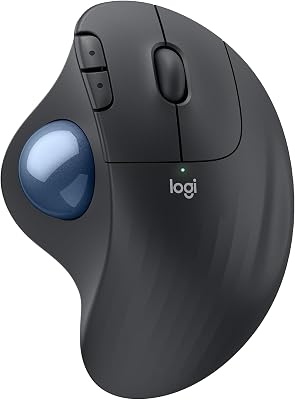
手首を動かさずカーソルを操作。省スペースと手首の負担軽減を両立するトラックボール。親指でボールを転がすだけで、マウス本体を動かさないので狭いデスクでもスペースを取らず、手首を大きく動かさないのが特徴。人気のM575が静音化し、クリック音は約80%削減。BluetoothとLogiBolt(USB)両対応で、MacでもWindowsでも安定して使えます。腱鞘炎対策やデスクが狭い人に定番の1台です。
- 本体を動かさず親指でカーソル操作。狭いデスク・書類の上でも使え、省スペースに効く
- 手首を大きく動かさないので、長時間作業の手首・腕の負担を減らしやすい
- クリック音約80%削減の静音仕様・保証2年。Bluetooth/USB両対応で複数機器に使い回せる
- トラックボールは慣れるまで数日かかる。細かいドラッグ操作は最初もどかしく感じることがある
- 定期的にボールを外して掃除しないと動きが渋くなる(数分の手入れで復活)
- 通常マウスより価格は高め。とにかく安くならNo.1で十分

握り疲れを減らしたい人へ。医師共同開発の「握りの極み」エルゴノミクスマウス。整形外科医の協力で手を自然に乗せるだけで使える角度・造形にこだわった5ボタンの静音マウス。手首と指の負担を抑えつつ、戻る/進むボタンで作業効率も上がります。通常のマウス形状のまま握り心地と静音性を底上げしたい、バランス重視の在宅ワーカー向けです。
- 医師共同開発の握り心地。手を自然に乗せる形状で、長時間でも手首・指が疲れにくい
- 静音+5ボタン(戻る/進む付き)。ブラウザ作業やファイル操作の効率が上がる
- 通常マウス形状なのでトラックボールのような慣れが不要。抗菌仕様で清潔
- 接続はUSBレシーバー(2.4GHz)。Bluetoothで複数機器に切り替えたい人は仕様を確認
- Mサイズ設計。手が非常に大きい/小さい人はサイズ感を要確認
- トラックボールほどの省スペース・手首固定効果はない。手首の負担最優先ならNo.2を
よくある質問(FAQ)
Q. 静音マウスは本当に無音ですか?
完全な無音ではありませんが、通常マウスのカチカチ音を大幅に抑えた「コトコト」程度の静かなクリック音になります。
No.1は約90%、No.2は約80%の削減で、Web会議のマイクに音が入りにくくなります。深夜や家族と同室でも気を使わずに使えるレベルです。
Q. トラックボールは慣れるのが大変ですか?
最初の数日は違和感がありますが、多くの人は1週間ほどで慣れて、むしろ手首がラクになったと感じます。細かいドラッグ操作(デザイン作業など)は通常マウスの方が得意な場面もあるので、用途に応じて使い分けるのもおすすめです。
Q. 手首が痛くなりにくいのはどれですか?
手首を大きく動かさずに済むトラックボール(No.2)が、手首の移動負担を減らす効果が大きいです。
通常マウス形状で握り疲れを抑えたいなら、医師共同開発のエルゴノミクス形状のNo.3が向きます。痛みが強い場合は無理をせず、専門家に相談してください。
Q. MacBookでもWindowsでも使えますか?
3台ともWindowsとMacの両方に対応しています。特にNo.2はBluetoothとUSB(LogiBolt)の両対応で、iPadなども含めて複数機器で使いやすいです。
USBレシーバー式(No.1・No.3)はUSB-Aポートが必要なので、ポートが少ないMacBookではUSB-Cハブとの併用が便利です。
👉 デスク環境全体を見直したい人は、在宅デスク環境の完全ガイドへ。画面・姿勢・接続・音・光の悩み別マップで全記事を整理しています。
まとめ|マウスは「静音・トラックボール・エルゴ」から用途で選ぶ
CONCLUSION
迷ったらNo.1の静音M220。手首ならNo.2のトラックボール、握り疲れならNo.3。
在宅ワークのマウスは、静音・手首の負担・省スペースを意識して選ぶだけで毎日の快適さが変わります。まず静かで安い1台ならNo.1「ロジクール M220」、手首の負担や省スペースを重視するならNo.2「トラックボール M575」、握り疲れを抑えて効率も上げたいならNo.3「エレコム EX-G」。デスク周辺はモニターアーム・ノートPCスタンドとあわせて整えると効果的です。ほかのデスク環境はデスク環境の完全ハブからどうぞ。


価格について:記載の価格帯はAmazonの実勢価格をもとにした目安です。セールや在庫状況により変動するため、購入前に必ずリンク先で最新価格をご確認ください。
この記事へのご指摘・ご質問
記事の誤り、追加で知りたい点、実際に使った感想などをお寄せください。事実誤認のご指摘は一次情報で確認のうえ本文に反映し、記事末の更新履歴に残します。
※いただいたコメントは編集部が確認したうえで公開します。メールアドレスは公開されません。