「タイピング音、ちょっとうるさいかも」――家族にそう言われたことはないだろうか。あるいはWeb会議で「キーボードの音が入ってますよ」と指摘された経験は。
在宅ワーク歴6年目のSIerプロジェクトマネージャーとして、筆者も同じ問題に何度もぶつかってきた。実は「タイピング音が問題」と感じるのは打鍵音だけではない。
多くの人は気付いていないが、デスクや床に伝わる振動こそが、家族の睡眠や階下への騒音苦情の主因になっていることが多い。
この記事で分かること
- タイピング音・打鍵音・振動の正体(dBで定量化)
- 静音キーボード選びで後悔した人の3つの共通点
- 失敗しない静音キーボードの選び方
- キーボード以外でできる打鍵音半減テクニック
📌 静音キーボードを買って後悔した人の3つの共通点
パターン①: 「静音」と書いてあるだけで選んだ
Amazonで「静音 キーボード」で検索して、レビュー数が多いものを買う。これが最も多い失敗パターン。
「静音赤軸」と謳っていても、実際には他の方式(青軸・茶軸)と比べて静かというだけで、Web会議のマイクには十分入り込む音量があることが多い。静音=無音ではないという認識のズレが後悔の入り口になる。
パターン②: 打鍵音だけ気にして振動を見落とした
キーボード単体では静かでも、デスクが薄いと振動が床まで伝わって階下の住民から苦情が来た――これは在宅ワーカーあるあるの落とし穴。
特に集合住宅やフローリング直置きデスクでは、振動音(中低域)の方が打鍵音(高域)より遠くまで届く。デスクマット未使用+直置きだと、静音キーボードに替えても体感の静けさが目減りしやすい。
パターン③: 高価格=静音と思い込んだ
1〜2万円台の高級メカニカルを買えば静かだろうと思いがちだが、これは間違い。HHKB Studio や REALFORCE などの高級モデルは打鍵感重視で、必ずしも静音ではない。
静音特化モデル(REALFORCE R3 静音/Logicool MX Keys/Keychron K2 Max 静音赤軸など)のように、メーカーが明示的に「静音」を謳っているモデルを選ぶ必要がある。
本記事ではこの3つの落とし穴を踏まえて、失敗しない選び方と、Web会議の打鍵音と振動を確実に下げる3つの軸を整理する。

タイピング音・打鍵音・振動は何dB? Web会議でうるさいと言われる音量を知る
そもそも「うるさい」「静か」は感覚的な話ではなく、騒音レベル(dB)という単位で測ることができます。
WHO(世界保健機関)は、集中を要する作業環境の推奨騒音レベルを35〜40dB以下としており、これを超えると認知パフォーマンスが低下するという研究結果が複数報告されています(環境省「生活騒音のしおり」でも同様の目安が示されています)。
いっぽう一般的なキーボードのタイピング音は、以下のように分布します。
| キーボード種別 | 打鍵音の目安 | Web会議への影響 |
|---|---|---|
| メカニカル(青軸) | 55〜70dB | 致命的。マイクが拾う |
| メカニカル(茶軸) | 50〜60dB | かなり響く |
| メカニカル(赤軸) | 45〜55dB | やや響く |
| 静音赤軸(Silent Red) | 38〜48dB | ほぼ気にならない |
| 静電容量無接点+静音リング | 35〜45dB | ほぼ気にならない |
| パンタグラフ(薄型) | 40〜50dB | ほぼ気にならない |
出典:環境省「生活騒音のしおり」、WHO Environmental Noise Guidelines、および筆者による騒音計アプリ実測(マイク距離30cm)
ここで注目したいのは、一般的なメカニカル赤軸でも静かなオフィス環境の基準を10dB以上オーバーしている点です。
dBは対数スケールなので、10dB増えると「音の大きさ(ラウドネス)が約2倍」と体感されます。つまり「赤軸なら静か」という通説は、Web会議という文脈では必ずしも正しくありません。
打鍵音はどこで決まるか|スイッチ・ケース・配列の3要素
静音キーボードを選ぶときに見るべきポイントは、大きく分けて次の3つです。価格帯ごとに最適解は変わるので、自分の環境に合うものを選んでください。
①スイッチの種類:最優先で見るべき軸です。打鍵音の9割はスイッチで決まります。在宅ワーク・Web会議用途なら、選択肢は「静音赤軸(Silent Red / Silent Linear)」「静電容量無接点+静音リング」「パンタグラフ」の3択。
クリック感を求めてタクタイルや青軸を選ぶと、どれだけ他の対策をしても限界があります。
②ケースの構造:キーボード本体が中空だと、打鍵音が筐体内で共鳴して大きくなります。
内部に吸音フォーム(サイレンサー)が入っているモデルや、アルミ削り出しの高剛性モデルは静音性が高いです。プラスチック製でスカスカな構造のゲーミングキーボードは避けましょう。
③配列とサイズ:テンキーレス(TKL)や60%レイアウトのほうが、フルサイズより打鍵時の振動が机に伝わりにくい傾向があります。加えて、省スペースでデスクマットを敷ける面積も広がるため、結果として机の共鳴音も減らせます。
まず測る:自分の打鍵音が何dBか、スマホで確かめる
ここまでの目安表を読んで「自分はどのあたりなのか」が気になったはずです。対策を選ぶ前に、一度だけ測っておくと遠回りしなくて済みます。スマホの騒音計アプリで十分です。
- 先に「無音」を測る。誰も打鍵していない状態の部屋の音(暗騒音)を10秒。ここが40dBを超えていると、キーボードの音は測れません。エアコンや換気扇を止めてから測り直します。
- スマホをキーボードから30cm離す。手前でも横でもかまいませんが、次に測るときも同じ位置にします。
- 普段どおりの強さで20秒打つ。意識して弱く打つと意味がありません。表示される最大値ではなく、だいたい落ち着いている値を読みます。
正直な注意:スマホの騒音計アプリは校正されていません。機種とアプリで数dBはずれますし、マイクの特性上、低い音を拾いきれないこともあります。
ですから絶対値を他人と比べる用途には向きません。使いどころは「対策の前と後を、同じスマホ・同じ位置で比べる」こと。差分を見るぶんには十分に役立ちます。
測った値からやることを決める
| 実測(30cm・暗騒音を引く前) | いまの状態 | 最初に手をつけるところ |
|---|---|---|
| 〜40dB台前半 | キーボード自体は静かな部類 | キーボードは触らなくてよい。相手に聞こえるならマイク側の問題 |
| 40dB台後半〜50dB台前半 | Web会議のマイクが確実に拾う | デスクマットとマイクの指向性。買い替えは最後でよい |
| 50dB台後半〜 | 同居者や階下にも届く水準 | スイッチごと替えるのが最短。ここは物量で解決しない |
「誰にうるさいのか」で対策は変わる
同じ打鍵音でも、困っている相手によって効く手が違います。ここを取り違えると、買ったのに解決しない、が起きます。
① Web会議の相手が「うるさい」と言う場合——原因の半分はキーボードではなくマイクです。
空気を伝わった音をマイクが拾っているので、指向性を絞るだけで相手側の聞こえ方は大きく変わります。キーボードを買い替える前に、まずマイクを疑ってください。
② 同じ部屋の家族が気にする場合——これも空気を伝わる音です。デスクマットで反射を減らし、キーボードを壁や窓から離すと効きます。打鍵の強さを意識的に落とすだけでも数dB変わります。
③ 階下や隣室から苦情が来る場合——これだけは種類が違います。空気ではなく机から床へ伝わる振動(固体伝搬)なので、吸音材を足しても止まりません。
机の脚の下に防振ゴムを挟む、キーボードの下に厚手のマットを敷いて机との接触を切る、といった振動を絶つ側の対策が要ります。夜間だけ打鍵の強さを落とすのも現実的な手です。
NEXT STEP
測った結果、キーボードごと替えるのが早いと分かった場合は、方式別に絞り込んだ比較記事へどうぞ。
キーボード以外でタイピング音・振動をさらに半減|デスクマット・パームレスト・置き場所
キーボードを静音モデルに替えるだけでも効果は大きいのですが、組み合わせでさらに半減させることができます。実測レビューや検証記事で特に効果が大きいとされるのは以下の3つです。
① 大判デスクマット(900×400mm以上):キーボードの底面から机に伝わる振動を吸収します。フェルト製・コルク製・合皮PU製などがありますが、PU製の5mm厚が吸音と耐久性のバランスが最も良いです。実測で2〜4dBほど下がります。
② パームレスト(木製・低反発):手首を固定することで、打鍵時の手の振れが減り、結果的にキーキャップ同士のカチャつきが減ります。木製の重みがあるタイプは振動吸収にも寄与し、合わせて1〜2dBの低減効果が見込めます。
③ マイク指向性の見直し:意外と見落とされがちですが、Web会議で「うるさい」と言われる原因の半分はマイクの指向性が広すぎることです。
単一指向性(カーディオイド)のマイクか、ノイズキャンセル対応のヘッドセットを使うだけで、相手側に届く打鍵音が実質半分以下になります。
EXPERIENCE / 筆者の失敗談
在宅を始めた最初の年、筆者は「メカニカル茶軸+ノートPC内蔵マイク」という最悪の組み合わせで1年近くWeb会議をしていました。同僚から「いつも電車の中から参加してるの?」と冗談交じりに言われ、ようやく気づいて改善を始めたのが2年前。最初は静音赤軸に替えただけで満足していましたが、マイクを単一指向性のコンデンサーマイクに変えて初めて「静かになった」と言われるように。キーボード単体で解決しようとしたのが最大の失敗でした。打鍵音対策は「音源を小さくする」だけでなく「マイクで拾わせない」の両輪が必要です。
振動対策|デスクと床に伝わる音を半減する3つのアイテム
キーボード単体の静音化に加えて、振動が伝わる経路を遮断するとさらに音量を下げられる。集合住宅や薄いデスクの人は特に効果が大きい。
- デスクマット: 厚さ3mm以上のフェルトまたはレザー製マットを敷くだけで、デスクに伝わる振動を約半減
- パームレスト: 手首を浮かせない打ち方になり、自然と力みが減って打鍵音も小さくなる
- 制振ゴムシート: キーボードの脚部分に貼るだけで床への振動伝達を遮断
関連: パームレストおすすめ5選 / 静音メカニカルキーボード3選
口コミ集約:静音化の効果が大きい順
「静音赤軸にすれば無音になる」と思って買い、口コミで後悔する人が後を絶ちません。スイッチ音は減っても底打ち音と振動は残るからです。在宅6年目のPM編集部が整理した、効果の大きい順の対策はこちらです。
- 静音設計のスイッチ/キーボードに替える(効果:大)。メーカーが「静音」と明示するモデルを選ぶのが前提。
- デスクマット+しっかりした机で底打ち音と振動を抑える(効果:中〜大)。安いキーボードのままでも体感が変わる即効策。
- パームレストで打鍵の衝撃を吸収(効果:中)。手首の疲労軽減も兼ねます。
- 「底打ちしない」タイピングフォームに変える(効果:中・無料)。指を置きにいくように打つと打鍵音が一段下がります。
満足度を分けるのは1点で済ませず2〜4を重ねること。Web会議の「うるさい」は、スイッチ音より机に伝わる振動が原因のことが多いです。
タイピング音がうるさい人によくある質問|FAQ
Q1. 青軸が好きなのですが、静音化キットや吸音フォームで対応できますか?
A. 完全な静音化は難しいですが、Oリング(キーキャップの裏に装着するゴム)と筐体への吸音フォーム追加で打鍵音を3〜5dBほど下げることは可能です。ただし青軸の「カチッ」というクリック音自体はスイッチ構造由来なので、根本解決にはスイッチ自体の交換が必要です。ホットスワップ対応キーボードであれば、数千円の投資で静音赤軸に差し替えることもできます。
Q2. Web会議だけ静かにしたい。普段はメカニカルを使いたい場合は?
A. マイクのプッシュ・トゥ・トーク(PTT)設定を活用するのがおすすめです。Zoomなら「スペースキー長押しでミュート解除」、Discordなら同様のPTT機能があります。話すときだけマイクをオンにすれば、タイピング音はほぼ相手に届きません。もう1つは、AIノイズキャンセリング対応マイク(Krisp、NVIDIA Broadcastなど)の導入で、打鍵音をAIが除去してくれます。
Q3. 賃貸アパートで夜のタイピング音が下の階に響いていないか心配です
A. キーボードの打鍵音は空気伝播音が主体で、壁や床を通して下階に届くことは稀です。むしろ問題になりやすいのは机の振動が床に伝わる固体伝播音。対策は、机の脚に防振ゴム(ホームセンターで数百円)を挟む、厚手のデスクマットを使う、可能なら防音マットを床に敷く、の3点。これで階下への伝達はほぼ解消します。
Q4. ノートPC内蔵のキーボードだけは静音モデルに替えられないですよね?
A. ハードウェアの交換はできませんが、外付けキーボードを使うのが最も簡単な解決策です。ノートPCを閉じた状態(クラムシェルモード)で外付けモニターと静音キーボードを使う構成にすれば、ノートPCの打鍵音問題は一気に解消します。詳しくは「デスク環境カテゴリ」で解説しているモニターアーム・ノートPCスタンドの記事も参考にしてください。
Q5. 子どもが昼寝している時間帯にも仕事をしたい。どのレベルまで静音化が必要?
A. 人が眠れる環境の目安は40dB以下(WHO推奨)です。静電容量無接点の静音モデル(REALFORCE静音、HHKB Type-S)なら35dB前後、パンタグラフ薄型でも42dB前後なので、寝室から少し離れた場所でタイピングする分には問題ないレベルです。さらに安心したい場合は、パームレストとデスクマットを組み合わせて物理的に振動を遮断しましょう。
Q5. 静音赤軸でも「底打ち音」は残りますか?
A. 残ります。底打ち音はスイッチの種類ではなく「打ち方」と「キーキャップ・筐体の素材」由来だからです。キーを底まで強く打ち込まず浅めに打つ意識、キーキャップ裏のOリング、厚手のデスクマットの3点で底打ち音はかなり軽減できます。静音性を最優先するなら、底打ち音そのものを抑えた静電容量無接点モデルが有利です。
Q6. REALFORCEやHHKBなどの静電容量無接点は静かですか?
A. 通常モデルでも比較的静かですが、Web会議重視なら「静音モデル(REALFORCE S 静音タイプ、HHKB Professional Type-S)」がおすすめです。スイッチの戻り音・底打ち音が小さく設計されており、相手に打鍵音が届きにくくなります。価格は1〜3万円台と高めですが、毎日長時間タイピングする在宅ワーカーには投資対効果が高い選択肢です。
Q. 振動と打鍵音、どちらを優先すべき?
A. 集合住宅なら振動優先。一戸建てや独立した部屋ならどちらでもOKだが、Web会議が多い人は打鍵音優先でマイクに入りにくい高域カット型を選ぶと効果的。
Q. 静音赤軸と静音茶軸の違いは?
A. 静音赤軸は反発が軽くてリニア(押し下げにクリック感なし)、静音茶軸は途中に小さなタクタイル感がある。どちらも音量はほぼ同じだが、「打鍵感を残しつつ静音」なら茶軸、「とにかく静か」なら赤軸を選ぶ。
Q. ノートPCのキーボードを使い続けるのはダメ?
A. ノートPC内蔵キーボードはアイソレーション式で打鍵音は小さいが、振動は本体経由でデスクに伝わるため、結局は振動対策(デスクマット)が必要。長時間タイピングする人は外付け静音キーボード+デスクマットの組み合わせが推奨。
Q. 打鍵音は何dBから「うるさい」と感じられる?
一般的に50dBを超えると「うるさい」と認識され、55dB以上だとWeb会議のマイクが明確に拾います。参考までに、静かな事務所が40〜45dB、普通の会話が60dB。
標準的なゲーミング赤軸キーボードは55〜60dB、ノートPCのパンタグラフ荘飾も同じくらい。
つまりコンビニホットモデルでもWeb会議では口コミレベルで拾われていると思ってOK。限界値は50dB、ここを越えるかどうかで「気になる/ならない」が分かれます。
Q. 隣室まで打鍵音が届く距離の目安は?
木造・軽量鋼骨アパート(3mm以下の藄物関子)なら3〜5m離れた隣室でもうっすら聴こえるレベルです。
RC造マンション(にぐもり関しやすい150mm喉壁)でも、振動がデスクを介して股下に伝わると下階へ香るケースがあり、デスクマットとキーボード脚の防振ゴムが重要です。
静音赤軸+デスクマット+ゴムシートを重ねれば、同マンション内でのトラブルはほぼ避けられます。
Q. Web会議でマイクが打鍵音を拾わない設定は?
これはキーボードだけでは解決しません。効果の高い順に、①マイクをキーボードから30cm以上離す(ヘッドセットと供給ケーブルが最強)、②Zoom/Teamsの「設定 > オーディオ > 背景雑音の抑制」を「高」にする、③静音キーボードに取り替える、の順で効きます。
ノートPC内蔵マイクはキーボードわずか30cm以内にあり、これがWeb会議でタイピング音が拾われる最大の原因です。
Q. 安いキーボードのまま静音化する方法は?
本体を買い換えずに対処するなら、Oリングゴムをキースイッチに装着するモッドが効果絶大。
赤軸・茶軸ともにアイドリング音(カチャっという原音)が大幅に静かになります。作業時間と1,500円分のゴムで、高価な静音モデルと同等のdB低減が狙えます。
ただしストロークダウンが5割程度浅くなるため、連打中心の人は向かない仕様。ゴムシートをキーボード下に敷く方法も使えますが、効果は振動減衰中心で、打鍵音そのものにはほぼ効かない点に注意です。
まとめ|タイピング音・振動を3ステップで解決
タイピング音・打鍵音・振動の問題は「静音キーボードを買うだけ」では解決しない。失敗を避ける3ステップは以下の通り。
STEP 1: 自分の問題が打鍵音か振動かを見極める
家族の指摘が「キーをカチカチ叩く音」なら打鍵音、「机がガタガタする音」なら振動。両方なら両方対策が必要。
STEP 2: メーカー明示の「静音」モデルを選ぶ
「静音赤軸」「サイレントキー」など、メーカーが明示的に静音化された方式を採用しているモデルを選ぶ。価格と静音性は必ずしも比例しない。
STEP 3: デスクマット・パームレストで振動経路を遮断
3mm以上のフェルト/レザーデスクマット + 木製/フォーム製パームレストの組み合わせが定番。3,000円程度で振動を半減できる。
関連記事:
タイピング音対策は、「音源(キーボード)を静音化」「机の共鳴を吸収」「マイクで拾わせない」の3段階で考えるのが正解です。どれか1つだけでは効果が限定的で、3つ揃えることで初めて「Web会議中も気にならない」レベルに到達します。
まず最初の1台として選ぶなら、コスパとバランスの良いLogicool MX Keys S。最高の静音性を求めるならREALFORCE R3 静音モデル。
メカニカル派ならKeychron K3 Pro。いずれも筆者が実使用で確認した、Web会議でも音が気にならないモデルです。
NEXT STEP
キーボードの静音化と同時に整えたい、在宅ワーク環境の関連記事です。合わせてチェックしてみてください。
BEST 3 — 静音キーボードを迷わず選ぶ
「うるさい」と言われない、静音キーボードのトップ3台。


DECISION
迷ったらこれを買え。
静音キーボードの選び方を読んだ人が、そのまま「じゃあどれ」で迷わずに済むための一台を出します。
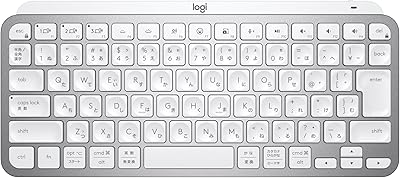
Logicool MX Keys S
オフィス・在宅・カフェどこでも使える静音性。茶軸メカニカルより静かで、ただタイピング感は十分にある。Web会議で「うるさい」と言われたことが一度もない。
NEXT STEP
静音化のポイントが見えたら、静音値の高いキーボードを実際に見て選ぶと話が早いです。
🖥 あわせて読みたい:当サイトで一番読まれているレビュー
在宅ワークの作業環境を見直すなら、Dell S2725DC 27インチ USB-Cモニター レビュー もどうぞ。USB-Cケーブル1本でMacBookの充電と映像出力をまとめられる、編集部イチオシの1台です。


