在宅ワークでノートPC1台に仕事のデータを集約していると、故障や紛失がそのまま事故になります。
クラウドに置いているから大丈夫と思いがちですが、同期フォルダは「消したことまで同期される」ので、誤削除やランサムウェアには無力です。オフラインで切り離せる外付けSSDを1台持つ意味はここにあります。
本記事では、在宅ワークのバックアップと持ち出しを想定して外付けSSDを3台選びました。分ける軸は容量と耐久性(机上に置くのか、外へ持ち出すのか)です。
価格・評価・レビュー件数・公称スペックはすべて2026年8月4日にAmazonの商品ページで実測した値です。なお、このカテゴリは容量を偽った商品が紛れ込んでいるので、後半の見分け方を必ず読んでから買ってください。
外付けSSD おすすめ3選|用途別 比較表
| No | 商品 | 実勢価格 | 容量 | 読み取り速度 | 耐久性 | Amazon評価 |
|---|---|---|---|---|---|---|
| No.01 | バッファロー SSD-PST500U3BA | 2万1千円台 | 500GB | 最大約600MB/s | 耐衝撃(MIL-STD-810H) | ★4.5(421件) |
| No.02 | SanDisk ポータブルSSD | 2万円台後半 | 1TB | 最大800MB/s | アタッチメントループ | ★4.6(7,299件) |
| No.03 | Samsung T7 Shield | 5万円台 | 1TB | 最大1,050MB/s | IP65・3m落下耐性 | ★4.7(9,156件) |
※価格は変動するため価格帯で表記しています。評価とレビュー件数は2026年8月4日時点のAmazon商品ページの実測値です。
在宅ワークのSSD選びで見る3条件
① 容量は「今の使用量の2倍」で足りる
迷ったら大容量、と考えると予算が跳ね上がります。実際にはPCのストレージ使用量を確認し、その2倍を目安にすれば当面は困りません。書類と資料が中心の職種なら500GBで数年もちます。
逆に写真・動画・仮想環境を扱うなら1TBが下限です。容量単価は大きいほど安くなりますが、使わない容量に払うのは投資ではありません。
② 速度は「何を移すか」で必要量が決まる
書類のバックアップなら400MB/s級で十分ですが、数十GBの動画やプロジェクトフォルダを日常的に移すなら、800MB/s以上でないと待ち時間がストレスになります。
ただしSSD側が速くても、PC側のポートがUSB 3.2 Gen 2に対応していなければ性能は出ません。手持ちPCのポート規格を先に確認してください。USB-Cハブを経由する場合は、ハブ側の対応規格も上限になります。
③ 持ち出すなら耐久性、置きっぱなしなら不要
IP65の防水防塵や落下耐性は、カバンに入れて外へ持ち出す人にだけ価値がある機能です。デスクに置きっぱなしにする用途では価格に見合いません。
自分がどちらの使い方をするかで、No.02とNo.03の分岐が決まります。両方欲しいなら、安価なNo.01を自宅バックアップ用に据え置き、持ち出し用にNo.03を足すという構成も現実的です。
編集部の選定基準
今回は容量あたりの単価が最安のものを選ぶ、というアプローチを意図的に避けました。このカテゴリは容量を偽装した商品が上位に紛れ込んでおり、単価の安さだけで選ぶと最も危険だからです。
そこで、レビュー件数が数千件以上あり、メーカーが公称スペックを明示している製品だけを候補にしたうえで、500GB・1TB・1TB耐久モデルという用途の異なる3台を選びました。
価格・評価・レビュー件数・公称速度は同日にAmazonの商品ページで実測しています。編集部は3台とも所有していないため、口コミとメーカー公表スペックの突き合わせによる選定であることを明記しておきます。
外付けSSD おすすめ3選(2026年8月 実測)

最初の1台として最も無難な選択。USBメモリと同じ形でPCに直挿しでき、ケーブルが不要な約4.5gという軽さが在宅ワークでは効きます。デスクとリビングを行き来する、出社日だけ持ち出すといった使い方で、ケーブルを探す手間が発生しません。
読み込み最大約600MB/s・書き込み約500MB/s(いずれも公称)は3台のなかでは控えめですが、書類・資料・写真のバックアップという用途では体感の差はほとんど出ません。★4.5(421件)と評価も高く、国内メーカーの1年保証付きです。
- 約4.5gでケーブル不要のバスパワー駆動。ポーチに放り込んでも荷物にならない
- 米国MIL規格(MIL-STD-810H)準拠の耐衝撃設計。万一の落下から大切なデータを守れる
- 国内メーカーで購入から1年間の保証つき。初期不良時の窓口が日本語
- Windows・Mac・PS5/PS4・テレビ録画まで対応。用途を選ばず流用できる
- SSDなので動作音がない。寝室兼書斎やワンルームでも気にならない
- 最大約600MB/sで、今回の3台では最も遅い。数十GBの動画を頻繁に扱うならNo.02以上を
- インターフェースはUSB Type-A。Type-Cしか持たない薄型ノートでは変換アダプタかハブが要る
- 容量500GBと最小。写真や動画を貯め込む用途だとすぐに足りなくなる
- 直挿し型のため、隣のUSBポートを塞ぐことがある。ポートが2つしかないPCでは注意
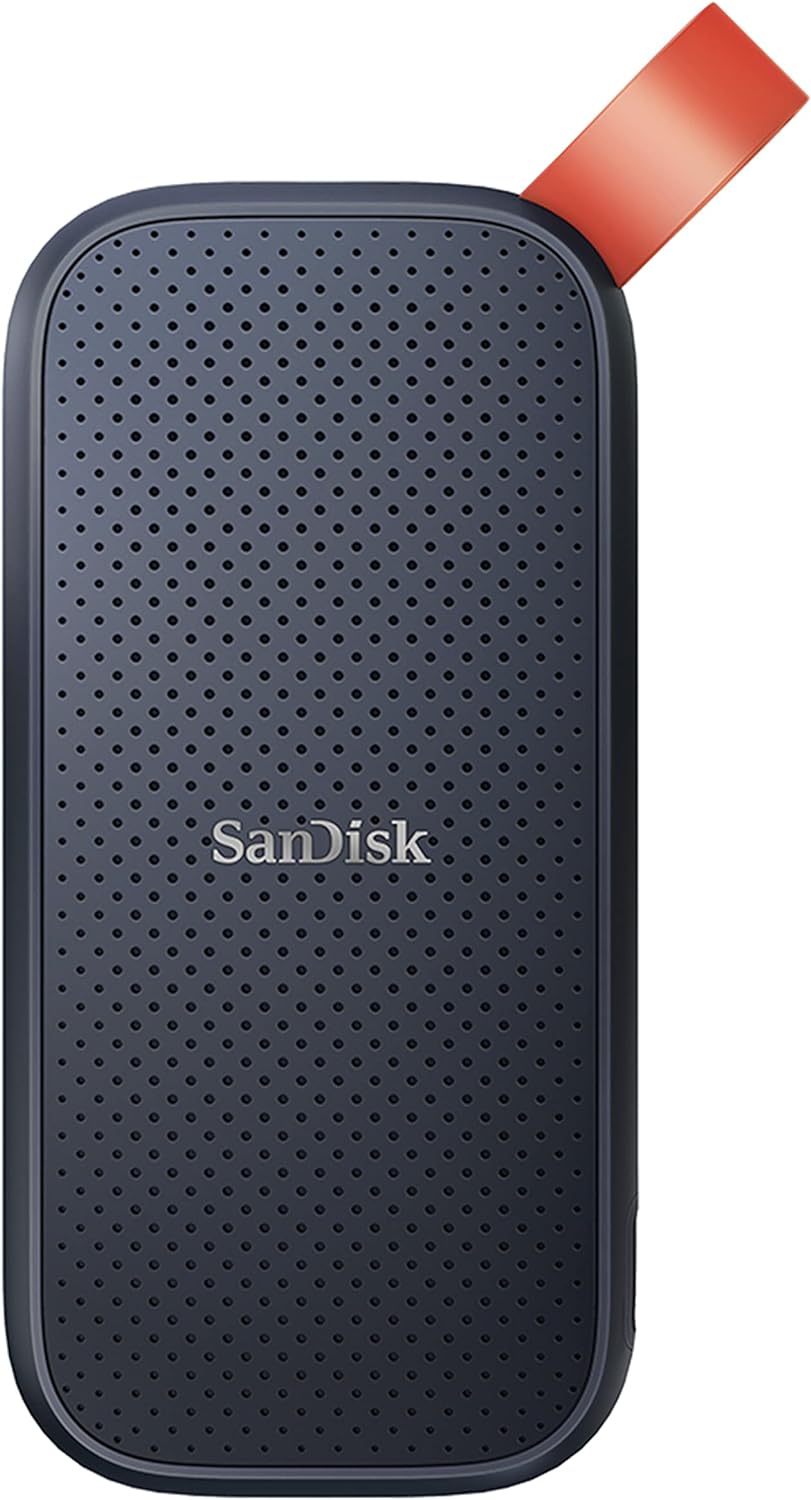
容量と速度のバランスが最も良い1台。読み取り最大800MB/秒はNo.01の約2倍で、数十GBのプロジェクトフォルダを丸ごと退避するような場面で待ち時間がはっきり短くなります。
ゴム製のアタッチメントループが付いており、バックパックのループやベルトに固定できるのは持ち出し前提の設計です。★4.6でレビュー7,299件と、今回の3台で評価と母数のバランスが最も良い製品でもあります。
- 読み取り最大800MB/秒。No.01の約2倍で、大きなフォルダの退避が待ち時間なく終わる
- 1TBあり、写真・動画・仮想環境まで含めても当面は容量に困らない
- ★4.6で7,299件。評価の水準と母数のバランスが3台で最も良い
- ゴム製アタッチメントループ付き。バックパックに固定でき、紛失や落下のリスクが下がる
- USB 3.2 Gen 2接続で、対応PCなら性能を引き出しやすい
- 防水・防塵の等級はうたわれていない。屋外や現場に持ち出すならNo.03のIP65を
- No.01の約2倍の価格。500GBで足りる用途なら過剰投資になる
- USB 3.2 Gen 2に対応していない古いPCでは、公称速度は出ない
- 2.5インチ相当の筐体でNo.01より大きい。ポケットに入れて持ち歩く用途には向かない

持ち出す前提なら、ここが終点。IP65認証で水とほこりの侵入から保護され、ゴム製ハウジングにより最大3メートルの高さからの落下に耐えます。カフェや出張先にデータを持ち出す働き方では、速度よりもこの耐久性のほうが実利があります。
読み取り最大1,050MB/秒・書き込み最大1,000MB/秒と速度も3台で最速で、AES 256ビットのハードウェア暗号化でパスワード保護もかけられます。
- IP65認証の防水・防塵。カフェや出張先に持ち出しても水濡れとほこりに強い
- 最大3メートルからの落下に耐えるゴム製ハウジング。カバンごと落としても心理的な安心感がある
- 読み最大1,050MB/秒・書き最大1,000MB/秒で3台中最速
- AES 256ビットのハードウェア暗号化。業務データをパスワードで保護できる
- Type-C to CとType-C to Aのケーブルが2本付属。PC・Mac・Android・ゲーム機まで挿し替えで対応
- 5万円台と3台で最も高い。自宅のデスク上に置きっぱなしにする用途なら、耐久性への投資は回収しにくい
- 暗号化の設定は専用ソフトが必要。会社支給PCではインストール権限がなく使えないことがある
- 速度を活かすにはPC側もUSB 3.2 Gen 2対応が必要。古い機種では宝の持ち腐れになる
- 業務データを持ち出す場合は、勤務先の情報管理規定で外部ストレージの使用が許可されているか事前に確認を
★重要|「容量を偽った外付けSSD」の見分け方
このカテゴリ特有の落とし穴です。編集部が2026年8月4日にAmazonで「外付けSSD 500GB」「ポータブルSSD 1TB」などを検索したところ、検索結果の上位に「4TBで1万円台・★5.0」という商品が複数回にわたって表示されました。
同じ4TB帯の正規品が10万円前後であることを踏まえると、容量あたり単価が相場の10分の1という計算になります。
この種の商品は、コントローラのファームウェアで実容量を偽装しており、公称容量まで書き込むと古いデータが上書きされて壊れます。バックアップ用途では最悪の事故につながります。
買う前に、次の3点だけ確認してください。
- 容量あたりの単価が相場から極端に外れていないか。正規品の相場は2026年8月時点で1TBあたり2〜5万円前後。4TBが1万円台という価格は物理的に成立しません
- レビュー件数が極端に少なくないか。今回見つかった該当商品はレビュー33件でした。今回選んだ3台は数百件〜9,000件超の規模です
- 販売元がメーカーまたはAmazon.co.jpか。聞いたことのない出品者名で、ブランド名も検索して出てこない場合は避けるのが無難です
この3点はSSDに限らず、メモリーカードやUSBメモリなど記憶媒体全般に共通する判定軸です。
口コミで多い「後悔」の境界線
PC側のポートが遅くて速度が出なかった
SSD側が1,050MB/s対応でも、PCのポートがUSB 3.0(5Gbps)ならそこが上限になります。ノートPCの側面にあるポートがどの規格かは、型番で調べるのが確実です。ハブやドックを経由する場合は、その先の規格も確認してください。
バックアップの仕組みを作らず、結局使わなくなった
買っただけで安心してしまい、半年後に一度も接続していないというのが最も多い失敗です。週1回、決まった曜日に接続してコピーするという運用まで決めてから買ってください。
WindowsならファイルヒストリーやOneDriveの併用、Macならタイムマシンの保存先に指定するのが手間のかからない方法です。
クラウドと役割を分けていなかった
クラウドは同期、外付けSSDは切り離せる退避先、と役割が違います。クラウドだけだと、誤削除もランサムウェアによる暗号化もそのまま同期されるのが弱点です。
逆に外付けSSDだけだと、火災や盗難で本体ごと失われます。両方を持ち、外付けSSDは普段PCから抜いておくのが現実的なバランスです。
よくある質問
Q. 外付けHDDではなくSSDを選ぶ理由は何ですか?
同容量ならHDDのほうが安価ですが、持ち運ぶ前提なら衝撃に強いSSD一択です。HDDは物理的に円盤が回転しているため、通電中の落下でほぼ確実に故障します。
据え置きで大容量が必要(4TB以上)ならHDDにも合理性がありますが、在宅ワークのバックアップと持ち出しという用途ではSSDが向きます。動作音がない点も、寝室兼書斎では効きます。
Q. NASのほうがいいのではないですか?
家族で共有する、複数台のPCから自動でバックアップを取る、といった要件があればNASが上位互換です。ただし本体とHDDを別に買う必要があり、初期費用は5万円以上、設定にも半日はかかります。
ひとりで使う在宅ワーカーが「まずデータを守りたい」だけなら、外付けSSD1台のほうが費用対効果は高くなります。
Q. 会社のデータを外付けSSDに入れてもいいですか?
勤務先の情報管理規定を必ず確認してください。多くの企業では外部記憶媒体の使用が制限されており、無断での持ち出しは規定違反になります。
許可されている場合でも、暗号化機能付きのモデル(今回のNo.03など)を選び、紛失時のリスクを下げるのが基本です。
👉 デスクまわりの接続環境を見直したい人は、在宅デスク環境の完全ガイドへ。
まとめ|クラウドの弱点を埋めるのが外付けSSDの役割
CONCLUSION
「切り離せる保存先」を1台持つと、事故の被害が一段下がる
クラウドは誤削除もそのまま同期してしまうため、オフラインで切り離せる保存先を別に持つ意味があります。書類中心で500GBあれば足りるならNo.01、容量と速度のバランスを取るならNo.02、外へ持ち出すならIP65のNo.03。そして買う前に、容量あたり単価とレビュー件数と販売元の3点だけは必ず確認してください。このカテゴリは、安すぎる商品が最も危険です。


価格について:記載の価格帯はAmazonの実勢価格をもとにした目安です。セールや在庫状況により変動するため、購入前に必ずリンク先で最新価格をご確認ください。
この記事へのご指摘・ご質問
記事の誤り、追加で知りたい点、実際に使った感想などをお寄せください。事実誤認のご指摘は一次情報で確認のうえ本文に反映し、記事末の更新履歴に残します。
※いただいたコメントは編集部が確認したうえで公開します。メールアドレスは公開されません。