夜の在宅作業で「部屋の照明だけだと手元が暗い。かといってデスクライトを置くと画面に光が映り込む」——この板挟みを一本で解決するのがモニターライトです。
モニター上部に掛けるだけなので設置面積はゼロ。画面には光を当てず、手元だけを照らす「非対称配光」が最大の特長です。
編集部は今回、①非対称配光で画面への映り込みを抑えられること、②推奨500ルクス前後の手元照度を自動調光で維持できること、③クランプが自分のモニター形状に適合すること——の3条件で、レビュー1,000件超の定番機を中心に口コミとスペックを突き合わせ、価格帯の異なる3本に絞りました。
画面側の設定も含めた目の疲れ対策は目が疲れないPC作業環境の作り方も参考にしてください。
モニターライト おすすめ3選|スペック比較表
| 製品 | 実勢価格 | 評価 | 色温度 | 自動調光 | 操作 | バックライト | 給電 |
|---|---|---|---|---|---|---|---|
| BenQ ScreenBar | 1万円台後半 | ★4.6(4,592件) | 2700K〜6500K・8段階 | ○(500ルクス維持) | 本体タッチ | なし | USB Type-A |
| Quntis 41cm | 5千円台 | ★4.3(4,382件) | 3000K〜6500K | ○(最大900ルクス) | タッチ+無線リモコン | なし | USB |
| ScreenBar Halo 2 | 2万円台後半 | ★4.6(1,143件) | 無段階 | ○(500ルクス維持) | 充電式無線リモコン | ○(3ゾーン) | USB Type-C |
※価格・評価は2026年8月のAmazon実測。価格は変動するため購入時に必ず確認してください。
モニターライト選びで見る3条件
① 非対称配光かどうか(映り込み防止の核心)
普通のデスクライトをモニター前に置くと、光が画面に反射して文字のコントラストが落ちます。
モニターライトは光を斜め前方の手元だけに落とす「非対称配光」が生命線で、ここの制御が甘い無名の安価品を選ぶと「画面の上半分がテカって逆に見づらい」という後悔に直結します。
今回の3本は、いずれも非対称配光(光学設計)を明記しているモデルだけを選んでいます。
② 自動調光と操作のしやすさ
オフィス照明の推奨値は机上おおむね500ルクス。在宅は時間帯で部屋の明るさが大きく変わるため、都度の手動調整より自動調光に任せるほうが現実的です。
もうひとつ見落としがちなのが操作系で、本体タッチのみのモデルは調整のたびにモニター上部へ手を伸ばすことになります。色温度をこまめに切り替えたい人はリモコン付きが快適です。
③ クランプがモニターに適合するか
モニターライトの失敗談で最も多いのは性能ではなく物理的な不適合です。極薄ベゼル・曲面・背面が大きく傾斜した筐体は、クランプが浮いたり掛からなかったりします。
購入前に自分のモニター上端の厚みを実測し、対応範囲(例:ScreenBar標準モデルは厚さ1〜3cm)と照らし合わせるのが確実です。曲面・ウルトラワイドはNo.3のHalo 2が付属アタッチメントで公式対応しています。
モニターライト おすすめ3選(2026年8月 実測)
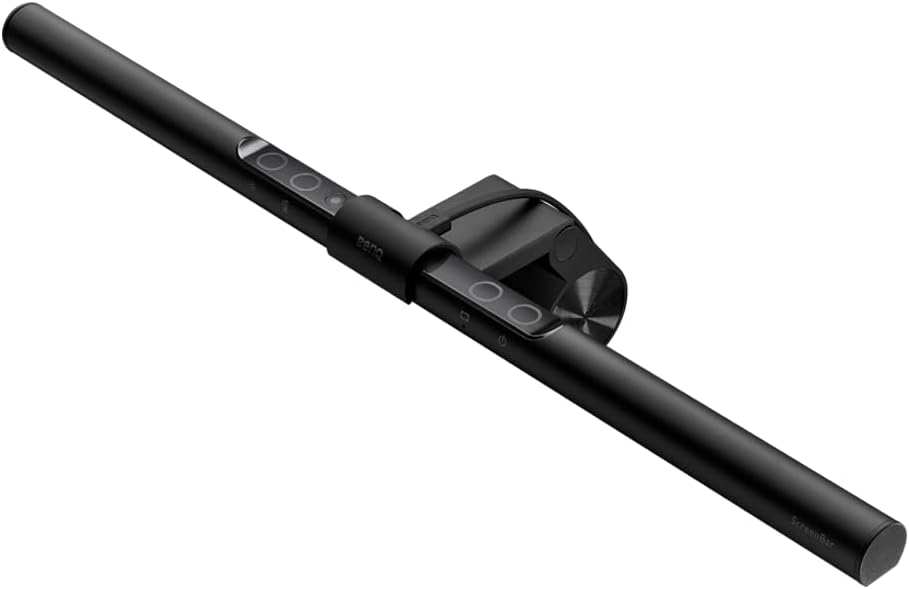
迷ったらこれ。レビュー4,592件で★4.6を維持する「モニターライトの基準器」です。ワンタッチの自動調光で推奨500ルクスの手元照度を保ち続けるので、夕方から深夜へ部屋の明るさが変わっても手を触れる必要がありません。
- 非対称配光の完成度が高く、27インチクラスでも画面に光をかけず手元だけを照らせる
- 自動調光がワンタッチで机上500ルクスを維持。夕方→深夜の環境変化に自動で追従
- 色温度2700K〜6500Kの8段階。日中は昼光色で集中、深夜は電球色で就寝前モードに切り替えられる
- クランプは工具不要でモニター厚1〜3cmに対応。設置は載せるだけ、配線はUSBケーブル1本
- リモコンなし=操作は本体上部のタッチのみ。色温度を頻繁に切り替える人は毎回モニター上部へ手を伸ばすことになる(リモコン重視ならNo.2かNo.3)
- 給電はUSB Type-A(5V)。モニター背面のUSBポートだと給電力不足で明るさが不安定になる報告があるため、PC本体か充電アダプタからの給電が確実
- 厚さ1cm未満の極薄ベゼルや曲面モニターにはクランプが合わないことがある。購入前にモニター上端の厚みを定規で実測しておく

5千円台でリモコンまで付く入門機。「モニターライトが自分の環境で効くか、まず試したい」人の1本目に最適で、レビュー4,382件と定番BenQに迫る支持があります。
高演色Ra95以上・フリッカーフリーと、目に関わる基本性能にも価格の割に妥協がありません。
- 5千円台とBenQ標準モデルの約3分の1。無線リモコン付きはこの価格帯では貴重な装備
- 自動調光は最大900ルクスまで対応し、標準的な500ルクスより明るめが好みの人にも振れる
- Ra95以上の高演色・フリッカーフリー・IEC基準のブルーライト低減と、目への配慮の基本を網羅
- 全長41cm・軽量で、24インチ前後のモニターにバランスよく収まる
- ★4.3は上位2本の4.6より一段低い。低評価には「リモコンのペアリングが切れた」「個体差」の報告があるため、届いたら返品期間内に全機能を動作確認しておく
- 軽量な重力クリップ式のため、ケーブルの張りで本体位置がずれることがある。配線はモニター背面に沿わせて固定するのが対策
- 27インチ超やウルトラワイドには41cmだと照射幅が不足気味。大画面で使うならNo.1かNo.3が無難
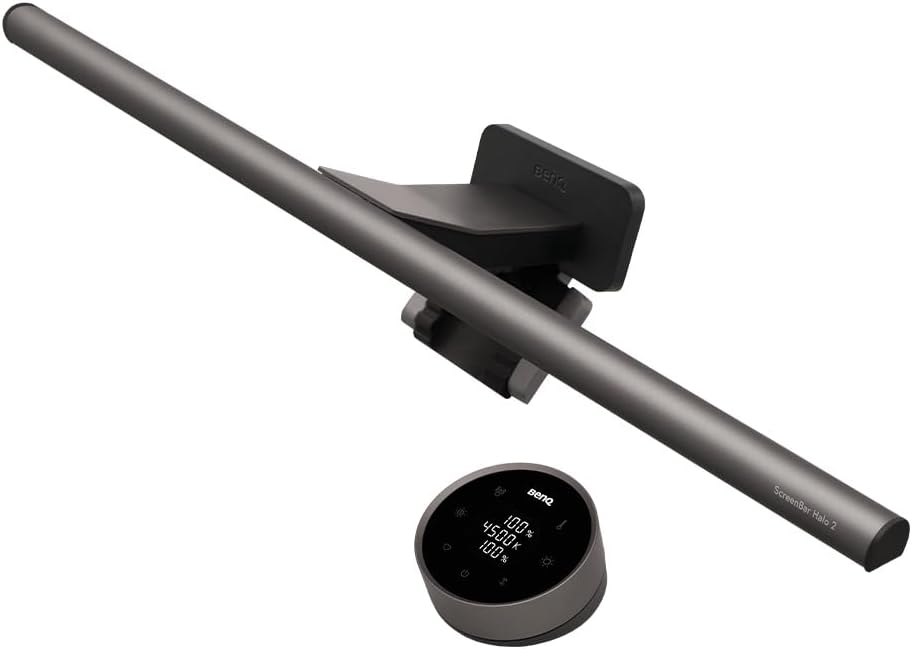
手元照明+間接照明の2役をこなす最上位。画面の裏側から壁を照らすバックライトで画面と周囲の輝度差そのものを縮め、深夜作業の「画面だけが眩しい」状態をなくしに行くモデルです。
湾曲・ウルトラワイド・デュアル構成に公式対応する、実質唯一の選択肢でもあります。
- 3ゾーン型バックライトを搭載。壁面を照らすバイアス照明で、深夜の輝度差による目の負担を減らせる
- 第3世代の非対称光学技術で、映り込み制御はシリーズ最上位
- 湾曲・ウルトラワイド・デュアルモニター・厚みのあるモニターに付属アタッチメントで対応
- 明るさが数値表示される充電式無線リモコン(USB Type-C)で、座ったまま操作が完結する
- 2万円台後半はモニターライトとして最高値クラス。映り込み対策だけが目的ならNo.1で十分
- 操作の主役が充電式リモコンなので、充電が切れている間は操作性が落ちる。月1回程度の充電を習慣にする
- バックライトは背後に壁がある前提の機能。壁から離した島型レイアウトのデスクでは間接照明効果が薄い
口コミで多い「後悔」の境界線
3商品の低評価レビューを横断すると、後悔は製品の性能そのものより「自分の環境との不適合」に集中しています。購入前に次の3点だけ確認しておけば、失敗の大半は避けられます。
- クランプ適合:モニター上端の厚みを定規で実測する。1cm未満の極薄ベゼル・曲面・背面が大きく傾いた筐体は要注意。ScreenBar標準モデルは厚さ1〜3cmが公式対応で、範囲外ならアタッチメント対応のHalo 2か、重力クリップ式のQuntisを検討する
- 給電力:「モニターのUSBポートに挿したら暗い・チラつく」という低評価は給電力不足が定番の原因。5V/1A以上を安定供給できるPC本体や充電アダプタからの給電に切り替えると解決することが多い
- 効果の期待値:モニターライトが照らすのは手元の半径数十cm。部屋全体は明るくならないため、天井照明の代替ではなく「画面と手元の輝度差をなくす道具」と捉えるのが正解
よくある質問
Q. デスクライトと何が違う?
置き場所と配光が違います。モニターライトは設置面積ゼロで、非対称配光により画面への映り込みが起きません。
一方で照らせる範囲は手元中心なので、紙の書類を広げる作業が多い人はアーム式デスクライトとの併用が向きます。画面側の環境から見直すなら在宅ワーク向け27インチモニター比較もどうぞ。
Q. Webカメラと併用できる?
モニター上部中央の取り合いになります。今回の3本はいずれもバーの上にカメラを載せる公式の台座はないため、カメラは中央固定にこだわらず端に寄せるか、モニターアーム側にマウントするのが現実解です。
ライトのクランプとカメラのクリップが物理的に干渉しないか、幅も事前に確認してください。
Q. モニターのUSBポートから給電できる?
可能ですが、5V/1A以上を安定して出せることが条件です。給電力が足りないと最大輝度が出ない・チラつくといった症状が出ます。不安定な場合はPC本体や充電アダプタからの給電に切り替えてください。
MacBookをUSB-Cモニターにつないでいる人は、USB-C接続モニター3選で紹介しているようなハブ機能つきモニターのUSBポートが給電元として使えます。
▶ No.1のScreenBarは単品レビューでさらに深掘りしています → BenQ ScreenBar レビュー|注意点5つと買っていい人
まとめ|「画面は見える、手元は暗い」を放置しない
CONCLUSION
迷ったらScreenBar。予算重視はQuntis、深夜型・大画面はHalo 2
モニターライトは「どれが一番明るいか」ではなく「自分のモニター形状と作業時間帯に合うか」で決まります。定番の安心感を取るならScreenBar、まず5千円台で試すならQuntis 41cm、深夜作業が長い人と湾曲・ウルトラワイド勢はHalo 2が答えです。モニター本体から見直すならDell S2725DCレビューもあわせてどうぞ。


価格について:記載の価格帯はAmazonの実勢価格をもとにした目安です。セールや在庫状況により変動するため、購入前に必ずリンク先で最新価格をご確認ください。
この記事へのご指摘・ご質問
記事の誤り、追加で知りたい点、実際に使った感想などをお寄せください。事実誤認のご指摘は一次情報で確認のうえ本文に反映し、記事末の更新履歴に残します。
※いただいたコメントは編集部が確認したうえで公開します。メールアドレスは公開されません。