在宅ワークが定着した現代において、キーボードはただの入力デバイスではなく、作業効率と疲労度に直結する重要な投資です。デスク環境での作業時間が1日8時間を超える場合、キーボードの質は生産性と身体の疲労度に大きな影響を与えます。
特にメカニカルキーボードは、膜式キーボードと比べて打鍵感がはっきりしており、長時間の使用でも指への負担が少ないという特徴があります。
RESULT / 迷ったらコレ
1万円台から3万円台の価格帯は、単なる「中級向け」ではなく、実務レベルの満足度を得られる最適な価格帯です。
この価格帯では、メカニカルスイッチの多様性(赤軸・茶軸・青軸)、ワイヤレス接続、QMK/VIA対応のカスタマイズ性、さらには静電容量無接点方式といった高級機の技術を段階的に手にすることができます。
予算に応じて、ゲーミング志向、プログラマー志向、ビジネス志向など、用途に最適な1台を選べるのです。
本記事では、この価格帯で人気の5つのメカニカルキーボードを詳しく比較します。各製品のスペック、実際の使用感の評判、どのような作業に最適か、そして購入後の活用方法までを網羅しました。あなたの在宅ワークスタイルに最適な1台を見つけるための完全ガイドです。
用途別の結論はこちら。
- コスパ・万能で選ぶ → Keychron K2 Max スペシャルエディション
- 静音・オフィス向けで選ぶ → HHKB Professional HYBRID Type-S
- ゲーミング寄りで選ぶ → Razer BlackWidow V4 75%
※ 価格と仕様は執筆時点のものです。購入前に各販売店で最新情報をご確認ください。本記事にはアフィリエイトリンクが含まれます。
在庫・出品状況について(2026年9月時点)
本記事の 東プレ REALFORCE R3(R3HA12) は、Amazonでの出品が残り1点です。同じR3シリーズでも有線のR3Sは在庫が安定しているため、ワイヤレスにこだわらない場合はそちらも選択肢になります。
- なぜ「メカニカル × 1〜3万円台」が在宅ワークの最適解なのか
- 失敗しない選び方 ── 5つのチェックポイント
- 5機種スペック比較一覧
- おすすめキーボード5選
- Keychron K2 Max スペシャルエディション メカニカルキーボード ワイヤレス Bluetooth/USB-C QMK/VIA対応 75%レイアウト ホットスワップ対応 RGB バックライト
- Keychron K2 Max スペシャルエディション
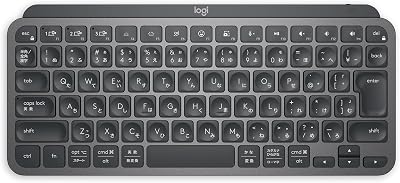
- Logicool MX Mechanical Mini ワイヤレス メカニカル キーボード KX850CL リニア(赤軸) Bluetooth Logi Bolt 充電式 テンキーレス
- Logicool MX Mechanical Mini
- PFU HHKB Professional HYBRID Type-S 日本語配列 墨 PD-KB820BS Bluetooth USB-C 静電容量無接点方式 Happy Hacking Keyboard
- HHKB Professional HYBRID Type-S
- 東プレ REALFORCE R3 キーボード R3HA12 日本語配列 静電容量無接点方式 Bluetooth USB 東プレスイッチ APC機能搭載
- REALFORCE R3
- Razer BlackWidow V4 75% メカニカルゲーミングキーボード US配列 Razerオレンジ軸 ホットスワップ対応 有機ELディスプレイ搭載
- Razer BlackWidow V4 75%
- 用途別おすすめの選び方
- 購入後の使いこなしのコツ
- よくある質問
- 口コミで後悔が集中する「軸(スイッチ)選び」早見表
- まとめ
なぜ「メカニカル × 1〜3万円台」が在宅ワークの最適解なのか
膜式キーボードとメカニカルキーボードの根本的な違い
膜式キーボードは、複数のラバードームを積層した構造で、キーを押すと下の膜がドームを押し潰すことで入力を検知します。
この方式は大量生産に向いており、コストが低いため、多くの家庭やオフィスで使用されています。しかし、タッチ感がぼやけており、どの深さで入力が確定するか不明瞭です。これが長時間使用での指の疲れに繋がります。
メカニカルキーボードは、各キーの下に独立した「スイッチ」という精密機械部品があります。スイッチ内部にはバネとプランジャーという部品があり、押す過程で「カチッ」という触覚的なフィードバック(タクタイル感)を提供します。
この明確なフィードバックにより、入力がいつ確定するかが直感的に分かるため、誤入力が減り、指への負担も軽くなります。
赤軸はリニアでスムーズ、茶軸はタクタイル感がある、青軸は聴覚的フィードバックが強いなど、スイッチの種類によって打鍵感が細かく異なります。
静電容量無接点方式の魅力と実用性
さらに高い領域に「静電容量無接点方式」があります。これはHHKBやREALFORCEが採用している方式で、キーの下にセンサーが配置されており、物理的な接触なしに入力を検知します。
接点がないため、メカニカルスイッチよりも寿命が長く(1000万回以上のキーストロークが可能)、汚れなどの影響も受けにくいです。
また、スイッチの重さ(荷重)を細かく調整できるため、軽すぎずしっかりした打鍵感が得られます。プログラマーやライターなど、入力精度が重要な職種に特に支持されている理由はここにあります。
1〜3万円台が最適解である理由
1万円以下のメカニカルキーボードは、スイッチやビルドクオリティにばらつきがあり、耐久性に不安が残ります。一方、5万円を超える高級キーボードは、カスタマイズ性や限定色など、実務効率向上の範囲を超えた付加価値が含まれています。
1〜3万円台は、信頼性の高いメーカー(Cherry MX、REALFORCE、HHKB、Razer)の製品に手が届き、実務で求められる性能を十分に満たします。
この価格帯では、ワイヤレス機能、ホットスワップ対応(スイッチを工具なしで交換可能)、QMK/VIA対応によるキーマップカスタマイズなど、5年前には「高級機のみの機能」だったものが当たり前になっています。
つまり、シンプルな入力機能だけでなく、自分の仕事スタイルに合わせてカスタマイズでき、長期的に愛用できる1台に投資できるわけです。
失敗しない選び方 ── 5つのチェックポイント
メカニカルキーボード選びは、5つのポイントを押さえることで、失敗のない選択ができます。
① キースイッチの種類 〜 入力感覚を左右する最重要要素
キースイッチは大きく3種類に分かれます。赤軸(リニア)は抵抗がなめらかでスムーズ、ゲーミングやタイピング速度を重視する人向けです。
茶軸(タクタイル)は、押す途中で軽い引っかかり感があり、バランス型。青軸(クリッキー)は『カチカチ』と音がし、タクタイル感も強いため、タイピング感覚を重視する人や長文ライティングに向いています。
このほか、HHKBやREALFORCEが採用する静電容量無接点方式は、メカニカルスイッチとは別の系統です。接点がないため寿命が長く、入力の精度が高い特徴があります。
プログラマーやシステムエンジニアの間で「一度使うとメカニカルには戻れない」と言われるほど、独特の打鍵感があります。
② 配列とサイズ 〜 デスク環境と持ち運びのバランス
フルサイズ(104キー)は、テンキーを含めた全キーを備えており、数値入力が多い業務(会計、データ入力)に最適です。ただしデスク面積を多く占めます。
80%サイズ(87キー)や75%サイズ(84キー)は、テンキーを省いた小ぶりなサイズで、デスク面積を節約しながらも、矢印キーやファンクションキーは備えています。
さらにコンパクトなサイズを求める場合、60%キーボード(61キー)やMini配列という選択肢もあります。持ち運びやすく、マルチデバイス環境での使用に適しています。
本記事で取り扱う5つのキーボードは、フルサイズから75%、そして小ぶりなミニまで揃っており、デスク環境に応じた選択が可能です。
③ 接続方式 〜 ワイヤレスと遅延のバランス
ワイヤレス(2.4GHz無線やBluetooth)の利点は、ケーブルがないため机の上がスッキリし、デスク移動時に持ち運びやすい点です。
2.4GHz無線は遅延が1ms以下で、オンラインゲームでも問題ない遅延性能を持っています。Bluetoothは複数デバイスへの同時接続が簡単で、スマートフォン・タブレット・PC間での切り替えが楽です。
有線接続の利点は、遅延がほぼゼロで、充電の手間がない点です。特に1日中同じPCで作業する場合、ワイヤレスの充電管理よりもシンプルです。
本記事の5つのキーボードには、ワイヤレス専用、有線専用、そして両対応のハイブリッド型が含まれており、ライフスタイルに合わせて選べます。
④ キーキャップの素材 〜 長期使用での手触りと耐久性
キーキャップは大きく、ABS素材とPBT素材に分かれます。ABS(アcrylonitrile Butadiene Styrene)は安価で、カラーバリエーションが豊富です。ただし長期使用でテカりやすく、油分を吸収しやすい欠点があります。
PBT(Polybutylene Terephthalate)は高価ですが、テカりにくく、マットな手触りが長く保たれます。プログラマーなど1日中タイピングする職種には、PBT採用モデルをお勧めします。
また、キーキャップのプロファイル(形状)も選択肢に入ります。標準的なOEMプロファイルのほか、チェリープロファイル(やや背が低い)やSA(高さがある)など、打鍵感に影響を与えます。
ホットスワップ対応のキーボードなら、後からキーキャップを交換できるため、とりあえず標準付属のキーキャップで試してから、好みに合わせてカスタマイズすることも可能です。
⑤ プログラマビリティ(キーマップカスタマイズ) 〜 自分の仕事に合わせた配置
QMK/VIA対応のキーボードなら、ファームウェアレベルでキーマップをカスタマイズできます。
例えば、使いづらいキーを頻出のショートカットキーに変更したり、複数のキーボードレイヤー(層)を作成して、同じキーに異なる機能を割り当てることも可能です。
プログラマーなら括弧やセミコロンの位置を最適化でき、ライターなら記号や句読点のショートカットを設定できます。
専用ソフトウェアで直感的にカスタマイズでき、ファームウェアの書き込み知識は不要な製品がほとんどです。
Logicool MX Mechanical Miniのような一部製品は、独自のソフトで簡易的なカスタマイズに対応しており、HHKBやREALFORCEは高度なカスタマイズには別売のコンバーターが必要な場合があります。
自分の仕事内容にキーボードを合わせたい場合、QMK/VIA対応の有無は重要な判断基準です。
5機種スペック比較一覧
今回紹介する5機種の主要スペックを横断比較します。
| Keychron K2 Max スペシャルエディション | MX Mechanical Mini | HHKB Professional HYBRID Type-S | REALFORCE R3 | Razer BlackWidow V4 75% | |
|---|---|---|---|---|---|
| 価格(税込) | 1万8千円台 | 1万3千円台 | 3万6千円台 | 3万3千円台 | 2万8千円台 |
| スイッチタイプ | Keychron製メカニカル(赤/茶/青軸) | Kailh製ロープロファイル(タクタイル/リニア/クリッキー) | 静電容量無接点方式 | 静電容量無接点方式 | Razerオレンジ軸(タクタイル) |
| 配列 | 75%(約84キー) | コンパクト(テンキーレス・ミニ) | 60%(日本語配列69キー) | フルサイズ(104キー) | 75%(84キー) |
| 接続方式 | ワイヤレス(2.4GHz + Bluetooth) | ワイヤレス(2.4GHz + Bluetooth) | ワイヤレス(Bluetooth)のみ | ワイヤレス(2.4GHz + Bluetooth) | ワイヤレス(2.4GHz + Bluetooth) |
| バッテリー持続時間 | ~最大約190時間(バックライトオフ時) | バックライトONで約15日/OFFで最大10ヶ月 | 単3電池2本(乾電池式) | 最大100時間 | ~80時間 |
| キーキャップ素材 | ABS | ABS | PBT | PBT | ABS |
| ホットスワップ対応 | ○(互換スイッチ) | ×(非対応) | ×(非対応) | ○(限定的) | ○(Razer Switch対応) |
| QMK/VIA対応 | ○(VIA対応) | 限定的(Logi独自) | ×(別途コンバーター要) | ×(別途コンバーター要) | △(Razer Synapse) |
| 日本語配列 | なし(US配列のみ) | 英語配列のみ | JIS配列あり(本記事の掲載モデルは日本語配列) | JIS配列あり | JIS配列あり |
| ライティング | RGB(カスタマイズ可) | RGB(カスタマイズ可) | なし | なし | RGB |
| 重さ | 約940g(樹脂フレーム)〜1080g(アルミフレーム) | 約570g | 約620g | 約1,700g(フルサイズ) | 約1,250g |
| 付属品 | USBケーブル、キーキャッププーラー | USBケーブル | USBケーブル | USBケーブル、パームレスト | マウスパッド、キーキャッププーラー |
おすすめキーボード5選
Amazonレビュー実測(2026年9月8日時点)
※各商品のAmazon商品ページに表示されている総合評価と評価件数をそのまま転記(色違い等の同一ページ内バリエーションを含む合算値)。編集部の主観スコアではありません。件数が少ない商品は評価が動きやすい点に注意してください。
| 商品 | Amazon総合評価 | 評価件数 | 実勢価格帯 |
|---|---|---|---|
| Keychron K2 Max スペシャルエディション メカニカルキーボード ワイヤ | ★4.3 | 15件 | 1万8千円台前後 |
| Logicool MX Mechanical Mini ワイヤレス メカニカル キー | ★4.1 | 237件 | 1万3千円台前後 |
| PFU HHKB Professional HYBRID Type-S 日本語配列 | ★4.6 | 831件 | 3万6千円台前後 |
| 東プレ REALFORCE R3 キーボード R3HA12 日本語配列 静電容量無接 | ★4.6 | 102件 | 3万3千円台前後 |
| Razer BlackWidow V4 75% メカニカルゲーミングキーボード US | ★3.9 | 20件 | 2万8千円台前後 |

Keychron K2 Max スペシャルエディション メカニカルキーボード ワイヤレス Bluetooth/USB-C QMK/VIA対応 75%レイアウト ホットスワップ対応 RGB バックライト
コスパ最強 / 1万8千円台前後
Keychron K2 Max スペシャルエディション
Keychron K2 Max スペシャルエディションは、コストパフォーマンスに優れたワイヤレスメカニカルキーボードです。75%レイアウト(約84キー)というコンパクトながら実用的なサイズで、矢印キーとファンクションキーを残しつつ横幅を抑えています。スイッチはKeychron製のメカニカルスイッチを採用しており、赤軸・茶軸・青軸から選択可能。ホットスワップ対応のため、後から異なるスイッチに交換することも容易です。
ワイヤレス接続は2.4GHz無線とBluetooth dual modeで、複数デバイスへの同時接続に対応しています。バッテリー持続時間が最大約190時間(バックライトオフ時)(14日間)という圧倒的な長さが特徴で、充電の手間がほとんどありません。キーボード全体がアルミニウムフレームで支えられており、メカニカルキーボードとしては軽量(約940g(樹脂フレーム)〜1080g(アルミフレーム))でありながら、打ったときの安定感があります。
QMK/VIA対応により、キーマップのカスタマイズが可能です。プログラマーやライターなど、キーボードを自分のワークフローに合わせたい人に適しています。RGB照明もカスタマイズ可能で、作業環境の雰囲気作りにも活用できます。価格は1万円台後半とリーズナブルながら、メカニカルキーボードとしての必要な機能を網羅しており、初めてメカニカルキーボードを試す人から、セカンドキーボードとして導入する人まで、幅広い用途に対応できます。
こんな人に向いている:初心者からカスタマイズ志向の人まで、コストパフォーマンスを重視する在宅ワーカー、複数デバイス対応のワイヤレス機能が必要な人
- トリプル接続(BT5.1/2.4GHz/有線)で環境を選ばない
- ホットスワップ対応で好みのスイッチに交換可能
- QMK/VIA対応でキーマップを自由にカスタマイズ
- JIS配列の選択肢が少ない
- RGB LEDの発色は価格なり
→ より詳しく:Keychron K2 Maxの単品レビュー(エディション別の仕様差と保証の境界線)

Logicool MX Mechanical Mini ワイヤレス メカニカル キーボード KX850CL リニア(赤軸) Bluetooth Logi Bolt 充電式 テンキーレス
オフィス向け / 1万3千円台前後
Logicool MX Mechanical Mini
Logicool MX Mechanical Miniは、ビジネス向けのコンパクトメカニカルキーボードです。テンキーレスのコンパクトサイズながら、矢印キーや主要なファンクションキーを備えており、デスク面積を節約しながら実務性能を維持しています。Kailh製ロープロファイルのリニア軸(赤軸)を採用しており、スムーズで音が静かな打鍵感が特徴。長時間の使用でも指への負担が少ないため、プログラマーやデータ入力業務に適しています。
Logicool MXシリーズはマウスとキーボードの連携が特徴で、マウスの側面のダイヤルでキーボードの複数ペアデバイス間を瞬時に切り替えられます(Flow機能)。Windows・Mac・iPad・iPhone間での作業切り替えが多い人にとって、最高のUXです。バッテリー持続時間は200時間で、充電の頻度は月1回程度に抑えられます。キーキャップはABS素材ですが、Logicool独自の配合で、他社製品よりもテカりにくいとの評判です。
日本の大手メーカーLogicool製であることから、サポート体制が充実しており、問題が発生した際の対応が確実です。QMK/VIA対応ではなく、Logicool独自のオプションズソフトウェアでのカスタマイズに限定されますが、一般的なビジネスユースには十分な機能性があります。デスク環境の統一感を求める人や、複数デバイス環境でのシームレスな作業を重視する人に最適な選択肢です。
こんな人に向いている:ビジネスパーソン、マルチデバイス環境での仕事をしている人、Logicool製品との統一感を求める人、コンパクトながら実用性を重視する人
- 最大3台マルチペアリングでPC・Mac・iPadを切替
- スマートイルミネーション(近接センサー)搭載
- Logi Options+で細かいカスタマイズが可能
- メカニカルとしては打鍵感がやや浅い
- 価格の割にビルドクオリティは普通

PFU HHKB Professional HYBRID Type-S 日本語配列 墨 PD-KB820BS Bluetooth USB-C 静電容量無接点方式 Happy Hacking Keyboard
至高の打鍵感 / 3万6千円台前後
HHKB Professional HYBRID Type-S
HHKB Professional HYBRID Type-Sは、日本の技術者やプログラマーに絶大な信頼を寄せられているハイエンドキーボードです。静電容量無接点方式という特殊な入力機構を採用しており、従来のメカニカルスイッチとは全く異なる打鍵感があります。スイッチ内に接点がないため、塵埃の影響を受けず、1000万回以上のキーストロークに耐える圧倒的な耐久性を実現しています。Type-S版は、スイッチの音を静かにする内部ダンパー機構を搭載しており、オフィス環境での使用にも配慮されています。
60%という最小限のキー配列(60キー)で、無駄を徹底的に削ぎ落とした設計が特徴です。矢印キーはFnキーとの組み合わせでアクセスします。この潔い設計思想は、キーボードへの依存度を減らし、マウスやトラックパッドの使用へ自然に誘導します。その結果、手首や肩への負担が軽くなり、長時間の作業でも疲労が少ないと、ユーザーからの評価が高いです。PBTキーキャップにより、長期使用でもテカりがなく、出荷時の風合いが保たれます。
ワイヤレス(Bluetooth)接続のみで、2.4GHz無線には対応していません。バッテリー持続時間は1回の充電で約40時間で、毎日2時間の使用なら月1回の充電で足ります。価格は3万円台後半と高いですが、これは「一度買ったら10年使い続けられるキーボード」という設計思想の現れです。QMK/VIA対応ではありませんが、別途HHKBコンバーターを購入することで、高度なカスタマイズが可能になります。エンジニアなら一生物の相棒として選ぶ価値のある逸品です。
こんな人に向いている:プログラマー、システムエンジニア、長文ライティング業務の人、入力精度と耐久性を最優先する人、10年以上使い続けたい人
- 静電容量無接点方式の唯一無二の打鍵感
- Type-S静音仕様でオフィス・深夜作業OK
- コンパクト60%でデスクスペースを最大化
- 独自配列のため慣れが必要
- 価格が3万円超と高価

東プレ REALFORCE R3 キーボード R3HA12 日本語配列 静電容量無接点方式 Bluetooth USB 東プレスイッチ APC機能搭載
信頼の東プレ / 3万3千円台前後
REALFORCE R3
REALFORCE R3は、静電容量無接点方式の代表選手であり、HHKBと並ぶプロ仕様キーボードです。フルサイズ(104キー)という選択肢があることが大きな特徴で、HHKBの60%では物足りないと感じる人向けの完璧な解となります。特にテンキーを多用する業務(会計処理、データ分析、プログラマーの数値入力)では、REALFORCEのフルサイズが圧倒的に効率的です。
スイッチの重さ(キーの押し下げに必要な力)が、45g・30g・25gの3段階から選択できる点が優れています。自分の指の力加減や好みに完全にマッチするスイッチ重さが選べるため、タイピング体験が最高度にカスタマイズされます。特に女性ユーザーや指への負担を最小化したいライターには、軽めのスイッチが強く推奨されています。静電容量無接点方式により、メカニカルスイッチにはない『ふんわりとした安定感』があり、一度経験すると他のキーボードへの移行が困難になるほどです。
PBTキーキャップはHHKBと同様に高級感があり、長期使用でもテカりません。付属のパームレストは、高級木材を使用した上質な設計で、デスク環境に高級感をもたらします。バッテリー持続時間は最大100時間で、1日2時間の使用なら月1回の充電で足ります。ワイヤレス接続は2.4GHz無線とBluetoothの両対応で、マルチデバイス環境に対応しています。価格は3万円台で、HHKBより若干手頃でありながら、フルサイズの利便性を得られるため、コストパフォーマンスに優れています。
こんな人に向いている:フルサイズキーボードが必須の人、テンキーを多用する職種(会計、データ入力)、指への負担を最小化したい人、10年単位での長期投資を考える人
- 日本製の圧倒的な品質と5,000万回耐久
- APC機能で打鍵の深さを0.8/1.5/2.2/3.0mmに調整
- フルサイズ・テンキーレスなど豊富なバリエーション
- 重量が約1.6kgと持ち運びには不向き
- 価格が高く気軽に試せない

Razer BlackWidow V4 75% メカニカルゲーミングキーボード US配列 Razerオレンジ軸 ホットスワップ対応 有機ELディスプレイ搭載
ゲーマー定番 / 2万8千円台前後
Razer BlackWidow V4 75%
Razer BlackWidow V4 75%は、ゲーミングキーボードとしての設計が基本ながら、近年のビジネス用途への適応を意識したハイブリッド型です。Razer独自開発のスイッチ(赤軸)を採用し、メカニカルキーボードの明確なフィードバック感を提供しながら、ゲーミングでの反応速度(1ms以下の遅延)を実現しています。75%という配列は、テンキーを省きながらも矢印キーとファンクションキーを備えており、ゲーム中の複雑なショートカット操作と、仕事でのテキスト入力の両立に最適なバランスです。
ワイヤレス接続は2.4GHz無線で、遅延がFPS等の競技ゲームでも問題ないレベルです。付属のキーキャップとパームレストは、デザイン性に優れており、RazerのグリーンというブランドカラーでDESK環境を統一できます。バッテリー持続時間は約80時間で、充電の手間は月1回程度。Razer Synapse専用ソフトウェアでのカスタマイズに対応しており、マクロ録音やキーバインディング変更が可能です。ただしQMK/VIA対応ではないため、より深度の高いカスタマイズには制限があります。
ゲーミングとビジネスの二刀流を目指す人、仕事中にも可視的にゲーミングのアイデンティティを保ちたい人、RGB照明でデスク環境を演出したい人に適しています。価格は2万円台で、この性能とデザイン性を考えると、コストパフォーマンスは優れています。Razerのサポートコミュニティも充実しており、初心者でも困ったときに情報が得やすいというメリットもあります。
こんな人に向いている:ゲーミングと仕事の両立が必要な人、RGB照明でのデスク環境演出を重視する人、ゲーミングブランドでの統一感を求める人、リーズナブルながら実務性能を求める人
- Razer Orange軸の確かなタクタイル感
- Nキーロールオーバー・1000Hzポーリングレート
- ダイヤルノブ搭載で音量・輝度調整が便利
- 有線専用でワイヤレス非対応
- Razer Synapse必須でソフトウェアが重い
用途別おすすめの選び方
プログラミング・長文ライティングに最適な1台
プログラマーやシステムエンジニア、ブロガーなど、1日6時間以上キーボードに向かう職種には、HHKB Professional HYBRID Type-Sが最良の選択肢です。
理由は4点あります。第1に、静電容量無接点方式による圧倒的に高い入力精度により、誤入力が減ります。
コードを1文字間違えるだけでバグが発生するプログラミングでは、この精度向上は生産性向上に直結します。第2に、PBTキーキャップによる質感が長期使用でも変わらず、毎日の作業環境の一貫性が保たれます。
第3に、60%という最小限の配列により、マウスやトラックパッドへの移動距離が短くなり、腕の負担が軽減されます。
第4に、1000万回以上のキーストロークに耐える耐久性により、10年以上の長期使用が可能です。
初期投資は3万円台後半と高いですが、1日あたりの使用コストで計算すると、5年使用で1日あたり約20円、10年使用なら1日あたり約10円となり、膜式キーボードの頻繁な買い替えと比較すると、むしろ経済的です。
また、別途HHKBコンバーターを購入することで、キーマップのカスタマイズも可能になり、自分のプログラミングスタイルに完全に合わせることができます。
プログラミング作業の効率が、キーボード選択により大きく左右される時代です。この投資は、その後の生産性向上を考えると、最高の自己投資になります。
在宅ワーク・マルチデバイス環境に最適な1台
Windows PC、Mac、iPad、スマートフォンなど、複数のデバイスを行き来しながら仕事をする人には、Logicool MX Mechanical Miniが最適です。
このキーボードの最大の魅力は、Logicool独自の『Flow』機能により、キーボード側面のダイヤルを回すだけで、複数ペアデバイス間を瞬時に切り替えられる点にあります。
従来のBluetoothペアリング再接続は10秒以上かかることがありますが、MX Mechanical Miniなら0.5秒以下で切り替わります。
例えば、午前中はWindows PCでメールチェック(1時間)→ iPadでドキュメント作成(2時間)→ MacBookで動画編集(2時間)→ Androidスマートフォンで外出先対応、といった複雑な作業フローでも、キーボードは1台で統一できます。
マウスとの連携機能により、マウスカーソルも複数デバイス間でシームレスに移動させることが可能です。
テンキーレスのコンパクトサイズながらKailh製ロープロファイルのリニア軸の打鍵感は素晴らしく、1日全体のタイピング作業でも指への負担が少ないという定評があります。
ビジネスパーソンやフリーランスなど、複数クライアントの案件を複数デバイスで並行処理する環境では、このキーボードがタイムロスを削減し、心理的なストレスを軽減します。
Logicool製品との統一感も得られるため、マウスやトラックパッドもLogicool製で揃えることで、デスク環境全体が高級感をまとい、仕事のモチベーションも向上します。
ゲーム+仕事の二刀流に最適な1台
平日の仕事中はメールやドキュメント作成、夜間や休日はオンラインゲームを本気でプレイする、というゲーミングと仕事の両立を目指す人には、Razer BlackWidow V4 75%が完璧なマッチです。
このキーボードは、ゲーミング性能(1ms以下の遅延、安定したオレンジ軸(タクタイル)スイッチ)と、ビジネス実務性能(75%配列による矢印キー搭載、充分なバッテリー持続時間)の両立を実現しています。
FPS(ファーストパーソンシューター)ゲームで重要な『キーの反応速度』と、仕事で重要な『長時間タイピングの快適性』の両立が特徴です。
Razerオレンジ軸スイッチは、Cherry MXとも異なる独自の設計で、ゲーマーのフィードバックを元に開発されています。
また、Razer Synapse専用ソフトウェアで、マクロ機能を活用して複雑なコンボをワンキーで実行することも可能です。
RGB照明は、仕事モード(白色)とゲームモード(グリーンまたはマルチカラー)で切り替え可能で、心理的な気分転換に役立ちます。
特に在宅ワーク中心で、仕事と遊びの時間が曖昧になりやすい人にとって、キーボードの外見で『今は仕事モード』『今は遊び時間』を視覚的に区別することは、メンタルの切り替えにも有効です。75%配列であれば、テンキー不要の仕事が多い人なら、十分な実用性があります。
デュアルキーボードを検討している人へ
在宅ワークが定着した現代では、『メインキーボード1台』という考え方が変わりつつあります。
特に、複雑な作業分岐や、デバイス間の頻繁な切り替えが発生する環境では、『デスク環境用のメインキーボード』と『モバイル・サブ環境用のコンパクトキーボード』の2台体制が、むしろ効率的になるケースが増えています。
例えば、メインキーボードとしてREALFORCE R3 フルサイズ(デスク環境で高精度作業用)と、サブキーボードとしてKeychron K2 Max スペシャルエディション(持ち運びやモバイル作業用)の組み合わせが考えられます。
朝の1時間は出先のカフェで作業(K2 Max)→ 昼間から晩まで自宅デスクで集中作業(REALFORCE R3)→ 夜間は寝室ベッドでスマートフォン対応(K2 Maxを別室で使用)といった柔軟な環境構築が可能になります。
デュアルキーボード体制は『贅沢』ではなく、1台あたり1.5〜2万円程度に抑えながら、複数環境での作業効率を最大化する『戦略的投資』です。
本記事で紹介した5つのキーボードは、すべてワイヤレス対応であり、複数キーボード間での接続デバイス切り替えも容易です。
特にLogicool MX Mechanical Miniは、その小ぶりで高級感あるデザインから『セカンドキーボード』として非常に人気が高く、メインをREALFORCE R3に、サブをMX Mechanical Miniにするといった組み合わせは、プロフェッショナルの間で広がっています。
購入後の使いこなしのコツ
キーマップのカスタマイズ 〜 自分の仕事スタイルへの最適化
Keychron K2 Max スペシャルエディションやRazer BlackWidow V4 75%はQMK/VIA対応(またはRazer Synapse対応)で、キーマップのカスタマイズが可能です。
カスタマイズの最初の一歩としては、『頻繁に使う記号や単語をキーに割り当てる』がお勧めです。
例えば、プログラマーなら中括弧『{}』や『;』『()』をFn+別キーで実行できるようにすれば、シフトキーを押す手数が減り、タイピング速度が向上します。
ライターなら『。』『、』『…』といった句読点や記号を頻出キーに割り当てることで、打鍵数が劇的に減ります。
次のレベルとしては、『レイヤー』という概念を活用します。同じキーに複数の機能を割り当て、Fn+キーで機能を切り替えるというものです。
例えば、左手でFnを押しながら矢印キー位置を押すと、カーソル移動と同時に『単語単位での選択』『行頭まで選択』といった複合操作が1キーでできます。
これを実装すれば、マウスへの手の移動が極端に減り、RSI(反復性強力損傷)といった手首への負担も軽減されます。初心者向けには、QMKの公式ドキュメントや、YouTubeのチュートリアル動画が豊富にあります。
打鍵音の対策 〜 静かな環境での使用と騒音軽減
メカニカルキーボードはその特性上、膜式と比べて打鍵音が大きい傾向があります。特に青軸は『カチカチ』と音がし、共同オフィスや深夜の在宅勤務では、周囲に迷惑をかける可能性があります。音を軽減する方法は複数あります。第1に『デスクマット』の下に敷くことです。
キーボードの振動がデスクに伝わるのを防ぎ、全体の音量を20〜30%低減させられます。第2に『O-リング』という小さなゴムリングを、各キーキャップの下に取り付ける方法です。
キーボトムの時の『ボトムアウト音』という、キーが最下点に達する時の機械音を軽減できます。
第3に『リューブレーション(潤滑剤の塗布)』があります。スイッチの内部部品に極わずかな潤滑剤を塗ることで、スイッチの動きがなめらかになり、結果として不要な摩擦音が減ります。
ただしこれはホットスワップ対応キーボードで、スイッチを取り外した状態で行う必要があり、初心者には敷居が高いです。
HHKBやREALFORCEの静電容量無接点方式は、そもそも機械的な接触がないため、メカニカルスイッチよりも静かです。深夜の作業が多い環境なら、静粛性ではこの2択が圧倒的に有利です。
手首の疲れを防ぐ 〜 人間工学的なセットアップ
長時間のキーボード作業で最も起こりやすい問題は『手首の疲労』です。キーボードの高さや角度が身体に合わないと、手首に不自然なストレスがかかり、数ヶ月で腱鞘炎などの障害が発生する可能性があります。
理想的なセットアップは、『キーボードを置く位置が、肘を90度に曲げた時の手首の高さと同じ』です。多くの人は、デスクが高すぎるため、キーボードも高くなり、手首が反った状態で作業してしまいます。
解決方法として、まずキーボードスタンド(スタンド角度調整機能付き)を導入することをお勧めします。多くのメカニカルキーボードは、底面に脚があり、角度を調整できます。
ただし調整範囲は限定的なため、デスク自体が高い人は、キーボード下に板材を敷いて高さを下げることも検討してください。
第2に『パームレスト』の導入です。REALFORCEは高級木材を使用したパームレストが付属していますが、別途購入することも可能です。手首と前腕をパームレストで支えることで、タイピング中の手首への負担が劇的に軽減されます。
第3に『シンプルな体操』も有効です。毎時間10分、キーボードから手を離し、肩を回したり、手首をストレッチする習慣です。特に30歳以上で、1日の作業時間が8時間を超える環境なら、この予防措置は重要です。
最高級のキーボードを揃えても、身体のセットアップが悪ければ、長期的には悪影響を受けます。キーボード選びと同じくらい、デスク周りの人間工学的な環境設定が、長期的な生産性と健康の維持には不可欠なのです。
よくある質問
メカニカルキーボードはうるさい?
はい、一般的なメカニカルキーボードは膜式と比べて音が大きいです。特に青軸は『カチカチ』という音が響きます。ただし、音の大きさはスイッチの種類により大きく異なります。
赤軸は比較的静か、茶軸は中程度、青軸は大きいという目安があります。最も静かな選択肢は、静電容量無接点方式のHHKBやREALFORCEです。
これらは接点がないため、メカニカルスイッチよりも本質的に音が静かです。デスクマットを敷いたり、O-リングを使用することで、さらに音量を20〜30%低減させることが可能です。
共有オフィスや深夜の在宅勤務が多い場合は、静粛性を最優先に選ぶことをお勧めします。
赤軸・茶軸・青軸の違いは?
メカニカルスイッチの主流は、赤・茶・青の3種類です。赤軸(リニア)は、上から下まで抵抗がなめらかで、入力時に特別なフィードバックがありません。
タイピング速度が速く、ゲーミングに向いています。茶軸(タクタイル)は、押す途中で軽い引っかかり感があり、入力が確定する瞬間を手指で感じることができます。
多くの人がこの『中程度のフィードバック』を心地よいと評価し、バランス型として選ばれています。青軸(クリッキー)は、タクタイル感に加えて『カチッ』という聴覚的フィードバックがあります。
打鍵感が最も明確で、タイピングの快感度は最も高いですが、音が大きいため共有環境では敬遠されます。プログラミングやライティングには茶軸が推奨され、ゲーミングやマニアックな愛好家には青軸が支持されています。
静電容量無接点方式って何が良いの?
静電容量無接点方式は、キーの下にセンサーが配置されており、物理的な接触なしに入力を検知する方式です。メカニカルスイッチとは全く異なる技術で、HHKBやREALFORCEが採用しています。
最大の利点は『耐久性』で、接点がないため、メカニカルスイッチ(一般的に500万回程度)の2倍以上、1000万回以上のキーストロークに耐えることができます。
次に『入力精度』が高く、物理的な接点の劣化や汚れの影響を受けないため、10年使用してもスイッチの性能が劣化しません。第3に『独特の打鍵感』があります。
『ふんわり』とした反発感があり、多くのプログラマーやライターが『一度経験するとメカニカルには戻れない』と述べています。
欠点は『価格が高い』(3万円台以上)と『カスタマイズ性が低い』(ホットスワップに非対応が多い)点です。10年以上の長期使用を想定しているなら、この投資は十分に価値があります。
US配列とJIS配列、どちらを選ぶべき?
US配列(英語配列)とJIS配列(日本語配列)の最大の違いは、記号キーの配置です。JIS配列は、日本語への対応として独自の記号配置と、『変換』『無変換』キーが搭載されています。
一方、US配列は、世界中のプログラマーが使用する標準配列で、プログラミング言語の記号(括弧、セミコロン、スラッシュ等)が左手で容易にアクセスできるように設計されています。プログラマーならUS配列を推奨します。
ただし、日本語入力時は『変換』『無変換』キーの代わりにIME(日本語入力システム)のキーバインディングを使用する必要があります。一般的なビジネスユーザーやライターなら、JIS配列の方が学習コストが低いです。
本記事の5つのキーボードの内、REALFORCE R3とRazer BlackWidow V4 75%がJIS配列に対応していますが、他の3つはUS配列のみです。
メカニカルキーボード初心者で、プログラミングの経験がなければ、JIS配列を選ぶ方が無難です。
ワイヤレスだと遅延は気になる?
ワイヤレスキーボードの遅延は、接続方式によって大きく異なります。2.4GHz無線(Keychron、LogicoolやRazer採用)は、遅延が1ms以下で、有線と同等の応答性があります。
この遅延は人間の知覚限界以下であり、タイピングやゲーミングでは全く問題になりません。一方、Bluetooth接続は、デバイスペアリングの方式により遅延が5〜20msに達する可能性があります。
ただしHHKBなどの高級Bluetoothキーボードは、遅延低減のための特殊な実装がされており、実際の遅延はそこまで大きくありません。ゲーミングで最高の応答性を求める場合は、2.4GHz無線またはUSB有線を選ぶ方が安心です。
一般的なビジネスタイピングでは、Bluetoothでも全く問題ありません。ワイヤレスの利点(ケーブルレス、複数デバイス接続)を考えると、遅延を気にして有線を選ぶ必要性は現代ではほぼ皆無です。
キーキャップは交換した方がいい?
キーキャップは必須ではありませんが、交換することで、キーボード体験が大きく向上します。付属のキーキャップ(多くの場合ABS素材)は、1〜2年使用するとテカテカになり、高級感が失われます。
一方、PBT素材のキーキャップに交換すれば、5年以上マットな質感が保たれます。また、付属のOEMプロファイルが合わないと感じる場合、Cherry プロファイルやSAプロファイルに変更することで、打鍵感が大きく改善される場合があります。
ホットスワップ対応のキーボード(Keychron K2 Max スペシャルエディション、Razer BlackWidow V4 75%)なら、工具不要でキーキャップ交換が可能です。
ただしキーキャップの購入費用は、1セット3000〜8000円かかります。初期投資を抑えたい場合は、付属キーキャップでスタートして、1〜2年後に気が向いたら交換する程度で問題ありません。
メカニカルキーボードの寿命は?
メカニカルキーボードの寿命は、スイッチの方式により大きく異なります。一般的なメカニカルスイッチ(Cherry MXなど)は、500万〜1000万回のキーストロークに対応しており、1日8時間の使用を仮定すると、3〜6年程度の寿命と計算できます。
ただし実際には、キーボード本体の基板やコネクタの方が先に劣化する可能性があります。
静電容量無接点方式(HHKBやREALFORCE)は、1000万回以上のキーストロークに対応しており、適切なメンテナンスを行えば、10年以上の使用が可能です。
実際に、HHKBやREALFORCEは『一度買ったら定年まで使用できる』というキャッチコピーで販売されており、中古市場でも10年以上前のモデルが高値で取引されています。
ワイヤレス接続の場合は、バッテリーの劣化(一般的に3〜5年で容量が50%低下)も考慮する必要があります。
1万円以下のメカニカルキーボードはダメ?
1万円以下のメカニカルキーボードは、完全に『ダメ』ではありませんが、リスクが高いのが実情です。価格が安いということは、スイッチの品質、基板の堅牢性、ケース素材など、複数の部分で品質を落とされている可能性があります。
特に、スイッチの耐久性が公表されていない製品や、ノーブランドの互換スイッチを使用している製品は、数ヶ月でスイッチがチャタリング(同時に複数の信号が入力される不具合)を起こすケースが報告されています。
また、PBTキーキャップ(高級品)ではなくABS素材を使用している場合、数ヶ月でテカテカになり、高級感が失われます。本記事で紹介した5つのキーボードは、すべて信頼性の高いメーカー製で、1万6000円以上です。
この価格帯なら、メーカー保証も充実しており、問題が発生した際の対応も確実です。予算が限定的なら、1万円以下の製品を複数回買い替えるよりも、1万6000円の製品を1台購入して、2〜3年使用する方が、結果的に経済的かつ心理的なストレスが少ないです。
口コミで後悔が集中する「軸(スイッチ)選び」早見表
メカニカルキーボードの後悔は、性能や価格よりも「軸を試さずに買った」ことにほぼ集中します。軸で打鍵音・重さ・疲労感が大きく変わるためです。とくに在宅ワークは家族や会議相手に音が届くので、軸選びが満足度を左右します。
| 軸の種類 | 打鍵音 | 特徴 | 在宅会議 |
|---|---|---|---|
| 赤軸(リニア) | 静かめ | 軽くスッと沈む。クセがなく万人向け | ◎ |
| 静音赤軸 | 最も静か | 底打ち音まで抑制。会議が多い人の本命 | ◎ |
| 茶軸(タクタイル) | 中程度 | 軽い節度感で押した実感がある | ○ |
| 青軸(クリッキー) | 大きい | カチカチ感は爽快だが音が響く | × |
| 静電容量無接点 (HHKB/REALFORCE) | 静かで上品 | 高価だが指が疲れにくく長時間向き | ◎ |
さらに口コミで多い「買ってから気づく確認漏れ」は次の4点。①配列(日本語/US)②テンキー有無(フル/TKL/75%)③接続方式と遅延(有線=最速、2.4GHz=無線で低遅延、Bluetooth=複数台切替向き)④ホットスワップ対応(後から軸を交換できる)。
会議が多いなら静音赤軸か静電容量無接点、省スペース重視なら75%レイアウトが鉄板です。
まとめ
1万円台から3万円台のメカニカルキーボード市場は、この数年で劇的に進化しました。かつては『高級品の入り口』程度の位置付けでしたが、現在では「実務レベルの満足度を得られる最適な投資」へと変わっています。
本記事で紹介した5つのキーボードは、各々が異なる用途や哲学を持ちながらも、すべてが「在宅ワークの生産性向上」「長期使用による低コスト効率」という共通の価値を提供しています。
あなたが選ぶべきキーボードは、予算だけでなく、仕事内容・デスク環境・こだわりの優先順位によって異なります。
プログラマーなら「10年使い続けられるHHKB」、ビジネスパーソンなら「マルチデバイス対応のLogicool」、コストパフォーマンス重視なら「カスタマイズ性豊かなKeychron」、ゲーマーなら「ハイブリッド性のRazer」、テンキーが必須なら「フルサイズREALFORCE」という具合です。
いずれにせよ、この価格帯でのメカニカルキーボード購入は『後悔しない選択肢』が多く、初心者にとってはむしろ推奨される投資です。
在宅ワークが定着した時代、デスク環境への投資は、あなたの生産性・健康・仕事の質に直結します。本記事を参考に、自分のライフスタイルに最適な1台を見つけ、これからの長い在宅ワークキャリアの相棒として活用してください。
購入後のカスタマイズやメンテナンスも、本記事の「購入後の使いこなしのコツ」セクションを参考に、キーボードを最大限に活用することで、あなたの投資がさらに価値を生み出すことになります。
この記事で紹介したキーボードを探す



SERIES
充電・ケーブル・ハブ 4STEPSTEP 04 / 04
- 01 Anker充電グッズ7選
- 02 黒いUSB-Cケーブル5選
- 03 USB-Cハブ MacBook 5選
- 04 メカニカルキーボード比較5選
🖥 あわせて読みたい:当サイトで一番読まれているレビュー
在宅ワークの作業環境を見直すなら、Dell S2725DC 27インチ USB-Cモニター レビュー もどうぞ。USB-Cケーブル1本でMacBookの充電と映像出力をまとめられる、編集部イチオシの1台です。


価格について:記載の価格帯はAmazonの実勢価格をもとにした目安です。セールや在庫状況により変動するため、購入前に必ずリンク先で最新価格をご確認ください。
この記事へのご指摘・ご質問
記事の誤り、追加で知りたい点、実際に使った感想などをお寄せください。事実誤認のご指摘は一次情報で確認のうえ本文に反映し、記事末の更新履歴に残します。
※いただいたコメントは編集部が確認したうえで公開します。メールアドレスは公開されません。