CONCLUSION
RESULT / 迷ったらコレ

カフェ・在宅ワークに最適な静音ワイヤレスキーボードは、用途で選ぶ
選ぶときに見るべき4つの軸
静音ワイヤレスキーボードは、単に「音が小さい」だけでは選べません。在宅ワークやカフェ作業で快適に使い続けるには、以下の4つのポイントを確認することが大切です。
1. 静音メカニズム
メカニカル式の方が静音性に優れていることが多いです。スイッチの種類(赤軸・茶軸)や吸音材の有無を確認しましょう。
2. 打ち心地(タクタイル性)
「キーが押された」という感触があると、軽いタッチでも確実に入力できます。特に長時間タイピングするなら重要です。
3. バッテリー持続時間
ワイヤレスキーボードは充電管理が必須。1〜2ヶ月のバッテリーがあれば、在宅ワークでも充電頻度は少なく済みます。
4. 接続安定性(遅延の有無)
Bluetooth接続は遅延が少ないものを選びます。特にプログラミングやデータ入力が多い場合は、応答速度が重要です。
おすすめランキング
実勢価格:約38,000〜45,000円
長文タイピングの最適解。日本の伝説的キーボードメーカー「PFU」が開発したHHKBシリーズの最新型。Type-S(静音版)は、スイッチに吸音材を搭載し、メカニカルキーボードとは思えないほどの静けさを実現しています。Bluetooth&USB-C有線接続のハイブリッド対応で、どのOSでも使えます。
- 静音性が圧倒的。カフェでも周囲を気にせず使える
- 打ち心地が最高。キーの反応が心地よく、長時間の執筆作業が楽
- 60%コンパクト設計。デスクに場所を取らない
- バッテリー:最大100日の連続使用が可能
- Mac、Windows、iPad、Android全対応
- 価格が高い。4万円前後と、キーボードとしては相当な投資
- 独特の配列(矢印キーがない)。他キーボードからの乗り換えに慣れが必要
- キーが少なく、NumPadがない。数値入力の多い作業には向かない
実勢価格:約9,000〜12,000円
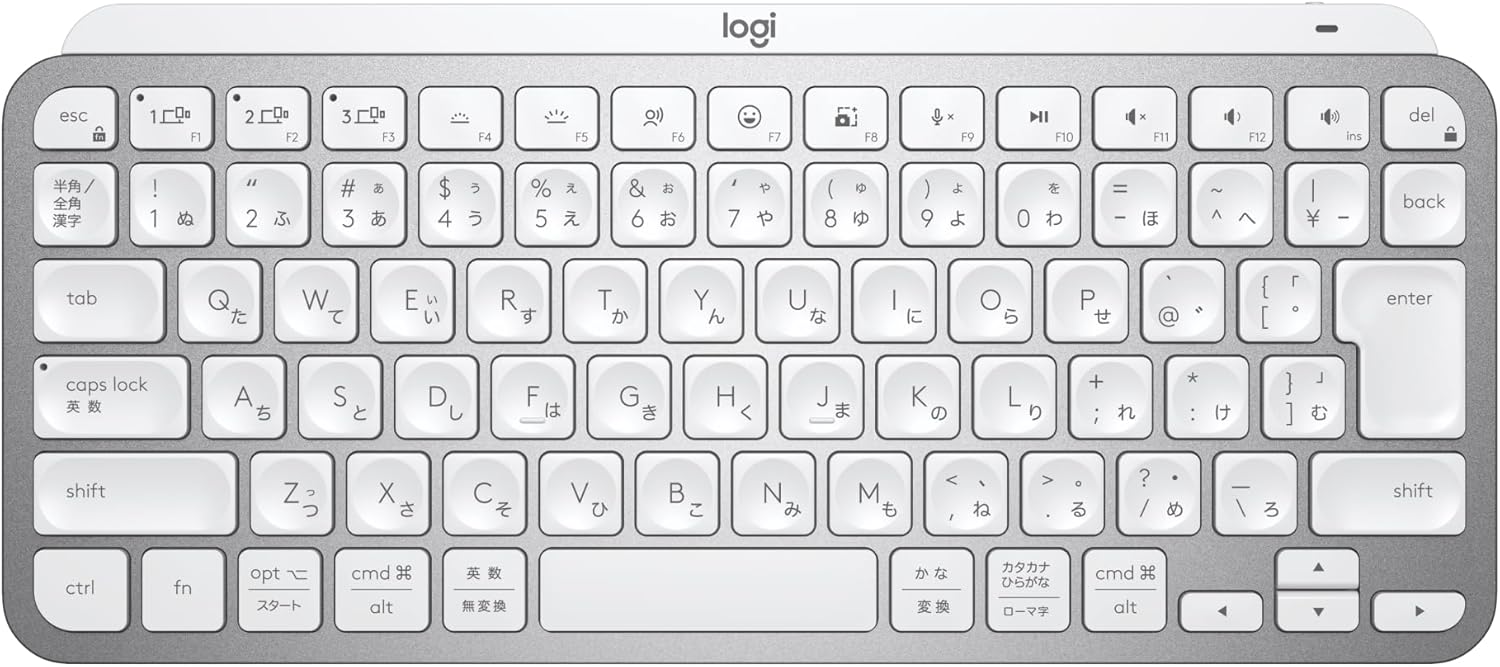
静音性とコスパのバランスが最強。ロジクール(Logicool)の人気モデル「MX Keys」をコンパクトにした版です。パンタグラフ方式(浅い押下感)で、メカニカル式ほどではないものの十分な静音性を実現。複数デバイス間の同時接続(3台まで)や、充電式バッテリー(最大10日間)も実用的です。
- 価格が手頃。1万円前後で、品質に定評のあるLogicoolが手に入る
- 静音性が十分。オフィスやカフェでも音が気にならない
- 複数デバイス接続が可能。PC、Mac、iPad、スマートフォンを切り替えて使える
- キーボードが薄くコンパクト。持ち運びやすく、デスク省スペース
- バックライト機能で、暗い環境でも快適
- メカニカル式と比べると、打ち心地は浅め。タイピング感触が物足りない人もいるかもしれません
- バッテリー持続時間:最大10日(HHKB比で圧倒的に短い)
- 耐久性:パンタグラフ方式は、数年使用後にキーがへたれやすい傾向

実勢価格:約10,000〜15,000円
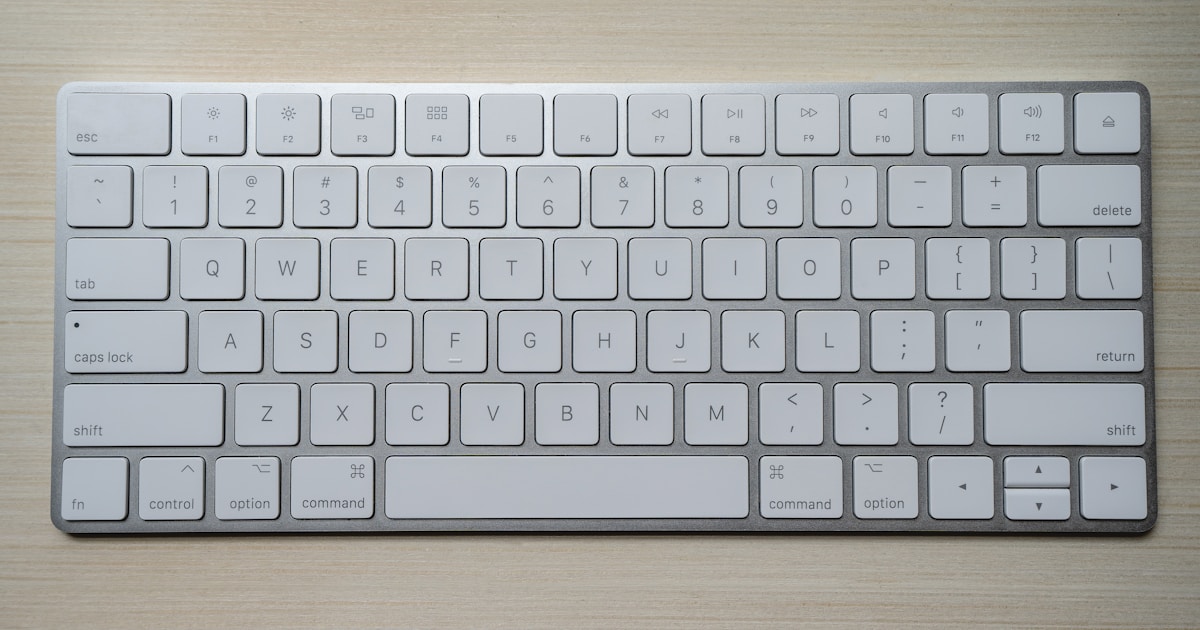
Mac環境なら統一感が勝つ。Appleが開発した純正キーボード。MacBook Proなどと同じシザースイッチを採用し、独特の「カタン、カタン」という響きは心地よい静音性を実現。Apple製品との相性が完璧で、デスク周りの統一感を求めるMacユーザー向けです。
- 統一感:MacBook、iMac、iPad Proと同じデザイン・質感で揃えられる
- ペアリングが簡単。Mac・iPhoneとのワンタップ接続
- 静音性:独特のシザースイッチで、メカニカル以上に落ち着いた音
- 軽量でスマート。持ち運びやすく、見た目がおしゃれ
- バッテリー持続時間:最大1ヶ月
- Mac専用という印象。Windows・Androidとの接続は可能ですが、最適化されていない
- 打ち心地が浅い。シザースイッチは押下感が少なく、タイピング音も独特
- キーが少ない。Windows配列に慣れた人には微妙に違う配置
- 価格:Appleブランドプレミアムで、競合品より割高
実勢価格:約8,000〜11,000円
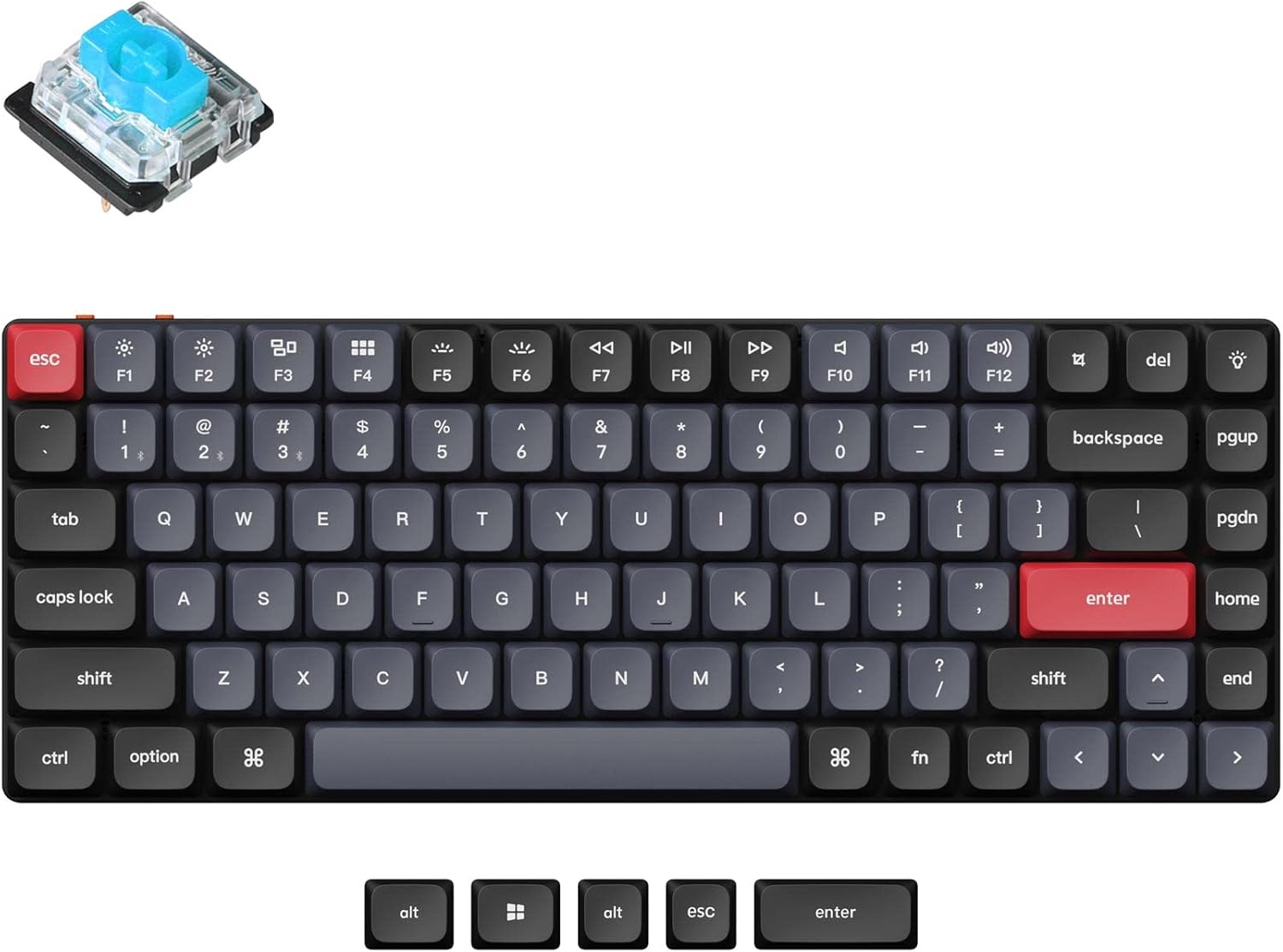
ロープロメカニカルの静音代表。香港メーカー「Keychron」が開発したコスパ最強モデル。赤軸(Linear)のメカニカルスイッチを搭載し、静音性とメカニカルらしい打ち心地を両立。複数OS対応(Mac、Windows、Linux、iOS、Android)で、自由度が高いのも魅力です。
- コスパが最高。1万円以下で、本格的なメカニカル静音キーボード
- 静音性:赤軸は最も静かなメカニカルスイッチ。打音がほぼなし
- 複数OS対応:Bluetooth&有線接続で、あらゆるデバイスと相性良好
- キー配置が標準的。Windows・Linuxユーザーもすぐに慣れる
- ロープロ設計:浅い打鍵でも入力認識が確実
- 赤軸は押下感がない。タクタイル性を求める人には物足りないかもしれません
- バッテリー持続時間:最大5日間(頻繁な充電が必要)
- サポート体制:日本メーカーではないため、トラブル時のサポートが限定的

実勢価格:約3,000〜5,000円
会議用サブ機に最適。リーズナブルながら、ロジクール特有の質感を保ったエントリーモデルです。パンタグラフ方式で静音性は確保しつつ、複数デバイス接続に対応。メインキーボードとしてより、会議中のメモ取りやサブ機として活躍します。
- 価格が圧倒的に安い。5,000円以下で、安定したワイヤレスキーボードが手に入る
- 複数デバイス対応。3台まで同時接続でき、デバイス間の切り替えが簡単
- 軽量コンパクト。カフェへの持ち運びや、モバイル環境で最適
- 静音性:十分。オフィスでも周囲を気にしない
- 豊富なカラーバリエーション。デスク周りを彩りたい人にも
- 打ち心地が安っぽい。メインマシンでの長時間タイピングには向かない
- バッテリー持続時間:最大2年(乾電池式で、交換手続きが手間)
- キーボードのしなり感:机上で揺れやすく、入力感度がやや劣る
比較表
| 製品名 | 価格帯 | 静音性 | バッテリー | 複数デバイス | 打ち心地 |
|---|---|---|---|---|---|
| Logicool MX Keys S (KX800sGR) | 38,000〜45,000円 | ★★★★★ | 100日 | ○ | ★★★★★ |
| Logicool MX Keys Mini | 9,000〜12,000円 | ★★★★☆ | 10日 | ○(3台) | ★★★☆☆ |
| Apple Magic Keyboard | 10,000〜15,000円 | ★★★★☆ | 1ヶ月 | △(Mac推奨) | ★★★☆☆ |
| Keychron K3 Pro(赤軸) | 8,000〜11,000円 | ★★★★☆ | 5日 | ○(複数対応) | ★★★★☆ |
| Logicool K380 | 3,000〜5,000円 | ★★★☆☆ | 2年(乾電池) | ○(3台) | ★★☆☆☆ |
結論|用途別のおすすめ
静音ワイヤレスキーボード選びは、予算と用途で決まります。以下の判断軸で、あなたに最適なキーボードを選んでください。
●「長文ライティング・ブログ執筆が多い」→ Logicool MX Keys S (KX800sGR)
毎日3時間以上、キーボードに向かう人には、投資する価値があります。打ち心地と静音性の両立で、疲労が少なく、執筆速度も上がります。在宅ワーカーやライターなら、これ一択です。
●「スタンダードで、バランスを取りたい」→ Logicool MX Keys Mini
手頃な価格で、信頼できるメーカーの品を選びたい人向け。複数デバイス接続で、PC・スマートフォンをシームレスに使い分けたい在宅ワーカーに適しています。
●「Mac環境で統一感を重視」→ Apple Magic Keyboard
MacBook、iMac、iPad Proを使う人なら、純正キーボードで揃える価値があります。相性の良さと、デスク周りの美しさは、作業効率にも影響します。
●「コスパ重視で、OS問わず使いたい」→ Keychron K3 Pro
Windows、Mac、Linux、スマートフォンなど、複数OSを使う人に最適。メカニカルキーボードの打ち心地を低価格で体験できます。
●「会議用メモやサブキーボードが欲しい」→ Logicool K380
Zoomミーティング中の簡単なメモ取りや、モバイル環境での軽い入力に最適。持ち運びやすさと手軽さで、選択肢に入ります。
NEXT STEP
在宅ワーク環境を整えるなら、キーボード選びの次は、デスク周り全体をチェック。モニター・チェア・デスクマット・照明など、快適なワークスペースの作り方をまとめています。
よくある質問(FAQ)
Q. 失敗しない選び方は?
A. 「自分の用途で必要な最小スペックを見極める」のが最重要。オーバースペックはコスト増・選択肢減につながります。本記事の比較表を参照してください。
Q. 結局どれが一番おすすめ?
A. 本記事のNo.1が編集部の総合推奨。No.2・No.3は用途別の代替候補です。
Q. 予算の目安は?
A. 安すぎる商品(最安2,000円台等)は耐久性・サポートに難ありの場合が多いです。価格帯の中央値±20%を目安にすると失敗が少ないです。
Q. Amazon・楽天・Yahoo!どこで買うのが安い?
A. 大きな価格差はありません。Amazonポイント・楽天SPU・PayPay還元で実質価格を比較するのが賢い買い方。
Q. 何年使える?保証期間は?
A. メーカー保証は1-2年が一般的。実使用は3-5年が目安。バッテリー駆動製品はバッテリー劣化が買い替えタイミング。


