在宅ワーク中、キーボードのすぐ隣でカチカチと鳴るマウスのクリック音が気になったことはないでしょうか。オンライン会議中にマイクに音を拾われたり、集中を妨げられたりするストレスは、静音ワイヤレスマウスに換えるだけで解消できます。
RESULT / 迷ったらコレ
この記事では、在宅ワーク・テレワーク環境で実際に使いやすい静音ワイヤレスマウスおすすめ5選を予算別にランキングで紹介します。全製品Bluetooth対応でMacBook・Windowsどちらでも使えます。
CONCLUSION
コスパ重視なら エレコム OSMOD Six(2,000円台)、バランス最高なら Logicool M750(4,000円台) がおすすめです。
なぜ静音マウスが在宅Web会議の印象を守るのか
Web会議中にカチッカチッというマウスのクリック音が頻繁に乗ると、聞き手にとって地味にストレス源になります。
とくにリアルフォース・HHKBのような静音キーボードに変えても、マウスのクリック音だけが残ると「うるさい人」の印象が変わりません。静音マウスは打鍵音と同じ感覚でクリックでき、Web会議の音声品質を一段引き上げます。
静音マウスが効くのは、次の3つに当てはまる人です。
- 1日2時間以上Web会議する:会議中のクリック頻度が累積し、聞き手のストレスに直結する。
- パートナーや家族と同じ部屋で在宅:相手の集中を邪魔せず、自分の作業に没頭できる。
- カフェ・コワーキングを多用する:周囲への配慮として静音は基本マナーになりつつある。
編集部(在宅6年目のPM)は、ロジクールのSILENT系に切り替えてから、Web会議中のクリック音指摘がゼロになった経験あり。
2,500〜8,000円の投資で「うるさいマウス使い」から脱却できるのは、Web会議が日常化した時代の必須投資といえます。
失敗しない選び方 ── 3つのチェックポイント
静音マウスを選ぶときに見るべきポイントを3つに整理します。
① 静音クリックの品質で選ぶ
静音マウスはクリック音を90%以上削減した設計ですが、製品によってクリックの「カチッ」感や押し心地が異なります。
安価な製品はクリック感が軽すぎてミスクリックが増える場合があるため、ロジクールやエレコムなど実績あるブランドの製品を選ぶと失敗が少ないです。
② 接続方法:Bluetooth vs USBレシーバー
Bluetoothはレシーバー不要でMacBookに直接接続できます。
USBレシーバー(2.4GHz)は遅延がなく安定しますが、USBポートを1つ消費します。MacBookはUSB-Cのみの機種が多いため、Bluetooth対応モデルが特に使いやすいです。
③ 電源:充電式 vs 乾電池式
充電式はUSB-Cで充電できるため電池交換の手間がなく長期コストも抑えられます。乾電池式はコンビニで電池を買えばすぐ使えるため出張先でも安心。毎日同じ場所で使う在宅ワーカーには充電式が向いています。
静音ワイヤレスマウス おすすめ5選
Amazonレビュー実測(2026年9月8日時点)
※各商品のAmazon商品ページに表示されている総合評価と評価件数をそのまま転記(色違い等の同一ページ内バリエーションを含む合算値)。編集部の主観スコアではありません。件数が少ない商品は評価が動きやすい点に注意してください。
| 商品 | Amazon総合評価 | 評価件数 | 実勢価格帯 |
|---|---|---|---|
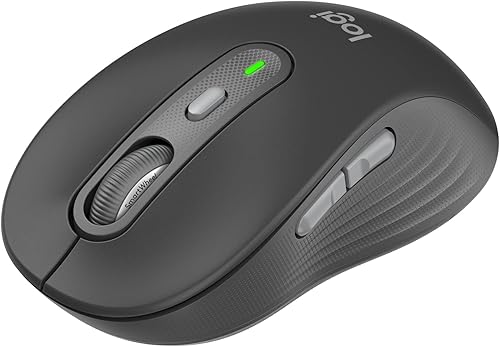
| Logicool Signature M750 ワイヤレスマウス 静音 グラファイト | ★4.3 | 3104件 | 4,000円台(2026年8月時点) |
| エレコム OSMOD Six ワイヤレスマウス 静音 6ボタン ブラック Bluet | ★3.9 | 57件 | 2,000円台(2026年8月時点) |
| ロジクール Pebble M350 ワイヤレスマウス 静音 薄型 グレージュ Blu | ★4.4 | 8385件 | 3,000円台(2026年8月時点) |
| SATECHI Slim EX ワイヤレスマウス 静音 アルミニウムボディ Blue | ★4.5 | 333件 | 5,000円台(2026年8月時点) |
| ロジクール MX ANYWHERE 3S 静音 コンパクトワイヤレスマウス Blue | ★4.3 | 578件 | 1万1千円台(2026年8月時点) |
実勢価格:4,000円台(2026年8月時点)
在宅ワーカーに最もおすすめしやすいオールラウンダー。Logicoolの「Signature」シリーズは静音クリック・スクロールホイールのSmartScrolling(高速スクロール)・Bluetooth&Logi Bolt両対応という三拍子が揃っています。電池寿命は最大24ヶ月と長く、メンテナンスフリーで使い続けられます。グラファイト(濃いグレー)の落ち着いた色味が在宅デスクに馴染みます。
- 静音クリック・SmartScrolling・長電池寿命が全部揃って4,000円台
- Bluetooth+Logi Bolt両対応でどんなPCでも安定接続
- 国内正規品でLogicool保証付き(2年間)
- 単三乾電池式のため長期使用で電池コストが発生する
- サイドボタンは戻る・進むの2つのみ

実勢価格:2,000円台(2026年8月時点)
エレコムのOSMOD Sixは2,500円以下で静音6ボタン設計を実現した国内ブランドのコスパモデル。Bluetooth(1台)と2.4GHz(1台)の最大2台接続に対応し、PCとタブレットを切り替えながら使うのが得意です。全ボタン静音設計でクリック音はほぼ聞こえず、在宅ワーク中のオンライン会議でも気になりません。
- 2,500円以下で静音6ボタン・2台接続を実現
- 日本のエレコムブランドで品質・サポートが安心
- Bluetooth+2.4GHz両対応でPC・タブレット切り替え可能
- デザインはやや地味でプレミアム感は薄い
- 高速スクロール機能はなし

実勢価格:3,000円台(2026年8月時点)
Logicoolの薄型静音マウス「Pebble」シリーズ。卵のような丸みのある形状と薄いボディがノートPCのバッグに入れて持ち歩きやすく、在宅だけでなくカフェでの作業にも向いています。クリック音が極めて静かで、ポップアップ感もなく「押した感がない」と感じるくらい静音。BluetoothとUSBレシーバー両対応で接続の柔軟性もあります。
- 薄型・軽量でカバンに入れた出先でも使いやすい
- Bluetooth+USB両対応で接続方法を選べる
- クリック音が極めて静かでオンライン会議中も気にならない
- 薄いため長時間使用で手が疲れやすい(エルゴノミクスは弱め)
- サイドボタンなしの3ボタン構成
実勢価格:5,000円台(2026年8月時点)
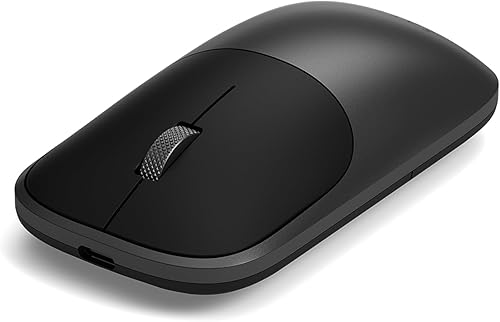
Apple系ガジェットブランドSATECHIが設計した、MacBookのデザインに溶け込むアルミニウムボディのスリムマウス。スペースブラックのカラーはM2/M3 MacBook Proのスペースブラックと相性が抜群です。Bluetooth+2.4GHz両対応でマルチデバイス対応、USB-C充電式なのでMacBookと同じケーブルで充電できます。静音クリックも実装済みです。
- アルミニウムボディがMacBook・MacBook Proのデザインにぴったり馴染む
- USB-C充電式でMacBookのケーブル1本で充電できる
- Bluetooth+2.4GHz両対応でPC・iPad切り替えが快適
- Windowsユーザーには価格に見合った差別化を感じにくい
- アルミ素材のため長時間使用で冬場は冷たく感じる
実勢価格:1万1千円台(2026年8月時点)
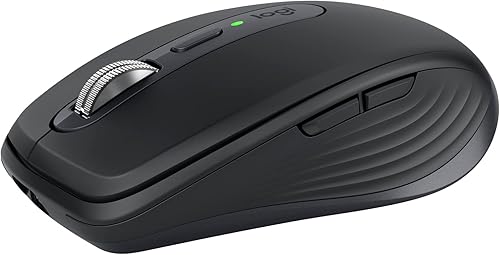
Logicool MXシリーズの最新モデル「MX Anywhere 3S」は、静音クリック・電磁石式MagSpeedホイール(高速スクロール)・USB-C充電・8000DPI高精度センサーをコンパクトボディに詰め込んだ最高峰の静音ワイヤレスマウス。Smart Actionsアプリでボタンを細かくカスタマイズでき、生産性向上ツールとしても使えます。在宅ワークを本気でアップグレードしたい方への最終解答です。
- MagSpeedホイールの超高速スクロールが一度使うと手放せない快適さ
- 8000DPI高精度センサーで細かい作業もストレスゼロ
- Smart Actionsでボタンカスタマイズ・生産性アップ
- 1万1千円台とマウスとしては高価格帯
- サイズがやや小さく、手の大きい方には合わない場合がある
静音ワイヤレスマウス 5選 比較表
| 製品名 | 接続 | 電源 | 特徴 | 価格(目安) |
|---|---|---|---|---|
| Logicool M750 | BT / Bolt | 乾電池 | SmartScrolling | 4,000円台 |
| エレコム OSMD Six | BT / 2.4GHz | 乾電池 | 2台接続・6ボタン | 2,000円台 |
| Logicool Pebble M350 | BT / USB | 乾電池 | 薄型・軽量 | 3,000円台 |
| SATECHI Slim EX | BT / 2.4GHz | USB-C充電 | アルミ・Mac向け | 5,000円台 |
| Logicool MX Anywhere 3S | BT / Bolt | USB-C充電 | MagSpeed高速スクロール | 1万1千円台 |
よくある質問
Q. 「静音」と「無音」の違いは?
「無音」を謳う製品でも完全な無音は不可能で、通常マウスより約90%音圧低減が現実的な水準です。完全無音を期待すると物足りなく感じますが、Web会議のマイク越しではほぼ拾われないレベルになります。
Q. 静音モデルの耐久性は通常タイプより劣る?
主要メーカー品(ロジクール・エレコム・Anker等)は1,000万回クリック耐久が標準で、通常タイプと同等です。3,000円以下のノーブランド静音マウスは耐久試験データを公開していないことが多いので、定番メーカーから選ぶのが安心。
Q. ゲーム用途には不向き?
静音マウスはクリック反応速度を犠牲にしている設計があり、FPS・MOBAなど反応速度重視のゲームには不向き。事務作業・在宅ワーク用途と、ゲーミングで2台使い分けるのが王道です。
口コミで後悔が集中する「静音マウス」3つの見落とし
「静音」とうたう製品でも、口コミでは買ってから気づく後悔が一定数あります。在宅会議やカフェ作業で“音”が気になる人ほど、次の3点を確認してから選ぶと失敗しません。
① クリックは静かでも「ホイール音」は別物
静音設計はクリック音を指すことが多く、スクロールホイールはカリカリ鳴る製品もあります。会議中や静かな場所での使用が多いなら、ホイールの静音性まで言及した口コミを確認しましょう。
② 電池式か充電式か(一長一短)
乾電池式は電池切れの不安が無い反面やや重い。充電式は軽快だが充電中・電池切れの時間が発生します。外出が多いなら長持ちする電池式、デスク常設なら充電式が向きます。
③ Bluetoothか2.4GHz(レシーバー)か
Bluetoothは複数台切替に強い一方、スリープ復帰時の再接続が一瞬遅いことがあります。会議が多く一瞬の遅延も避けたいなら2.4GHzレシーバー対応を。
さらに薄型(Pebble等)は携帯性◎ですが、長時間作業では手が疲れる人もいるので持ち方との相性も要チェックです。
| 重視する用途 | 選ぶべきタイプ |
|---|---|
| 会議・静かな場所が多い | クリック+ホイール両方が静音の充電式 |
| 持ち運び・カフェ作業 | 薄型・軽量(Pebble等)+Bluetooth |
| 複数PCを切り替える | マルチペアリング対応のBluetooth機 |
| 遅延が気になる・長時間 | 2.4GHzレシーバー対応+握りやすい中型 |
まとめ|予算別おすすめはこれ
静音ワイヤレスマウスは一度体験すると元に戻れないくらい快適です。会議中のクリック音や深夜の作業音が気になっている方は、ぜひ今のマウスと換えてみてください。
2,500円以下ならエレコム OSMD Six(4,000円台)、3,600円で薄型を求めるならLogicool Pebble M350(3,000円台)、バランス重視ならLogicool M750(4,000円台)、MacBookに合わせるならSATECHI Slim EX(5,000円台)、最高性能ならLogicool MX Anywhere 3S(1万1千円台)が正解です。
NEXT STEP
マウス以外の在宅ガジェットも揃えたい方はこちらへ。


価格について:記載の価格帯はAmazonの実勢価格をもとにした目安です。セールや在庫状況により変動するため、購入前に必ずリンク先で最新価格をご確認ください。