「S2725DCを2台つないでケーブルを減らしたい」——USB-C一本で完結するS2725DCだからこそ出てくる発想ですが、結論は最初に書いたとおり非対応です。
本記事はDell公式のユーザーズガイド(全72ページ)と仕様表を確認して書いたリサーチ記事で、非対応の理由と、その上で2画面環境を組む具体的な手順・注意点をまとめます。
▼ Dell S2725DC 本体の最新価格・在庫を確認する
結論:S2725DCがデイジーチェーンできない理由はポート構成
デイジーチェーンはDisplayPortのMST(マルチストリームトランスポート)という仕組みで、1台目のモニターが受け取った映像をDisplayPort出力(DP out)から2台目へ渡すことで成立します。S2725DCのポートを公式仕様で確認すると、この「出口」がありません。
| S2725DCのポート | 向き | 数珠つなぎに使えるか |
|---|---|---|
| USB-C(DP 1.4 Altモード・65W給電) | 入力(アップストリーム) | ✕ 入力専用 |
| DisplayPort 1.4 | 入力のみ | ✕ 出力ポートがない |
| HDMI(2.1 TMDS) | 入力 | ✕ HDMIに数珠つなぎ規格はない |
| USB-A×2/USB-C(15W) | 出力(周辺機器・充電用) | ✕ データ・給電専用。映像は流れない |
前面のUSB-Cポートから2台目に映像を出せませんか?という質問をよく見ますが、あちらはデータと充電(最大15W)専用のダウンストリームポートです。映像信号は流れません。ユーザーズガイドにもMST・デイジーチェーンの記載は一切ありません。
これはS2725DCの欠陥ではなく、DellではSシリーズ(一般向け)の仕様です。数珠つなぎを前提にするなら、DP出力を持つ機種(後述)を最初から選ぶ必要があります。
S2725DCで2画面を組む設定手順|現実的な方法は3つ
手順①:PCの映像出力2系統で直結する(いちばん確実・Mac/Windows共通)
S2725DCを2台並べる場合も含めて、迷ったらこれです。
- 1台目:PCのUSB-C(DP Altモード対応)→ モニターのUSB-C。映像+65W給電+USBハブが1本にまとまります。
- 2台目:PCのHDMI → モニターのHDMI。HDMIがないノートPCは、USB-C→HDMI変換ケーブルで代用します(PC側にUSB-Cが2口あり、両方が映像出力対応であることが条件)。
- Windows:設定 → システム → ディスプレイで「表示画面を拡張する」を選択。Mac:システム設定 → ディスプレイで配置を調整(初期状態で拡張になります)。
PC側の映像出力が2系統あることが前提です。手持ちのポートが映像出力(DP Altモード)対応かは、PCの仕様表で「映像出力対応」「DisplayPort Alternate Mode」の記載を確認してください。
手順②:MST対応ハブ・ドックで分岐する(Windowsのみ拡張可)
USB-Cが1口しかないWindowsノートで2画面にする方法です。USB-C 1本をMST対応ハブで受けて、HDMI×2などに分岐します。
- MST対応(「デュアルモニター対応」「2画面同時出力」表記)のUSB-Cハブを用意。
- PC→ハブをUSB-Cで接続し、ハブのHDMIから各モニターへ。
- Windowsの設定 → ディスプレイで2枚それぞれに「拡張」を割り当て。
最大の注意点:macOSはMST非対応です。MST方式のハブをMacにつなぐと、拡張にならず2台に同じ画面が映る(ミラーリング)だけになります。Macの人は手順①か③へ。
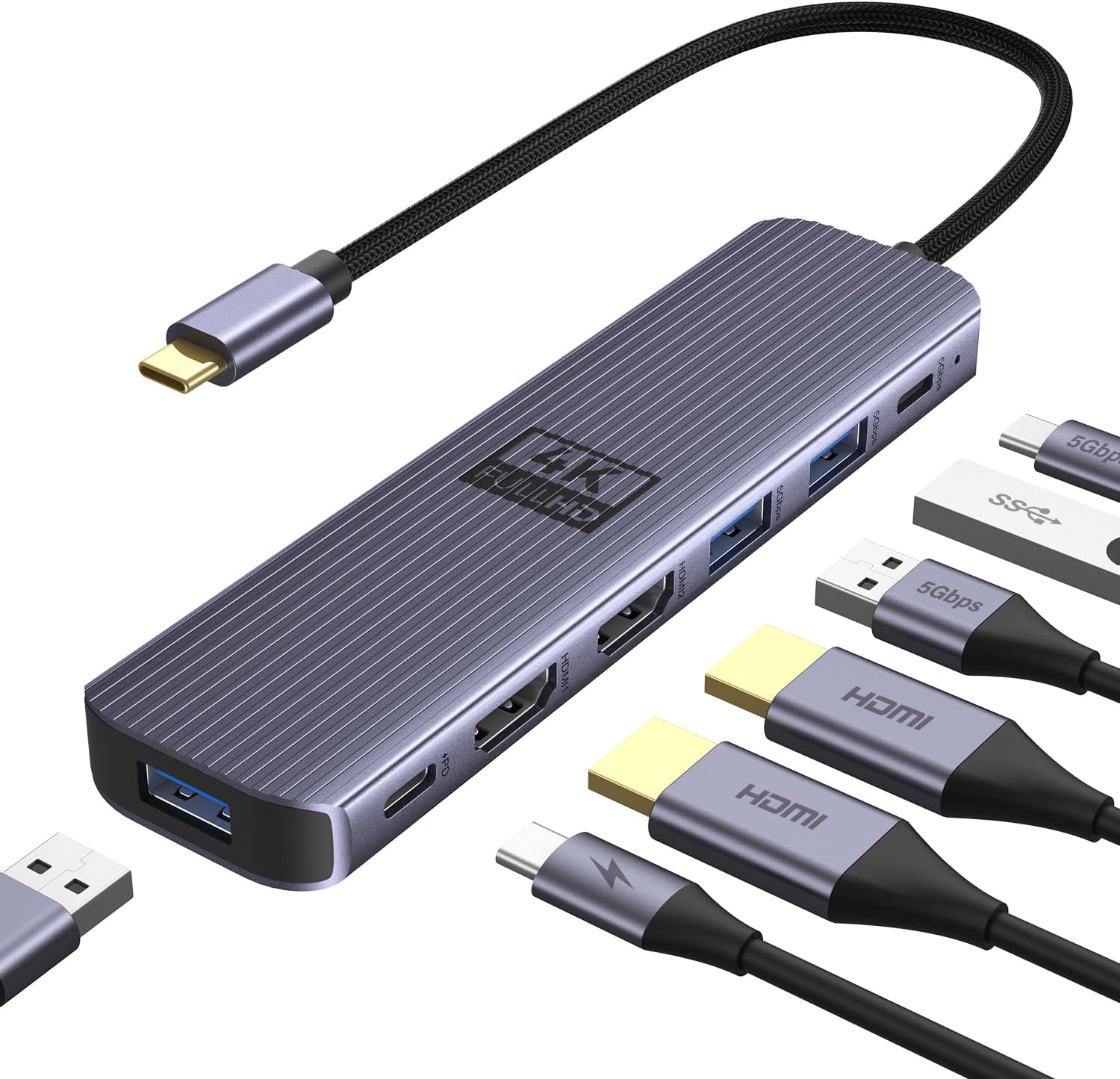
ハブ・ドックの選び方全般はUSB-Cドック4K60Hz対応 厳選3選とUSB-Cハブ厳選3選にまとめています。
手順③:Macで2画面にしたい場合
- 基本は手順①の直結。USB-C×2口のMacBook Proなら、USB-C→USB-Cで1台目、USB-C→HDMI変換で2台目が素直です。
- ポートが足りなければDisplayLink方式のドックを選びます(MST方式と違い、ソフトウェア処理でMacでも拡張表示が可能。専用ドライバのインストールが必要)。
- 先にMac本体の上限を確認:M1・M2のMacBook Airは外部ディスプレイ1台までです(クラムシェル利用やDisplayLinkで回避する方法はありますが、標準では1台)。
直結派の2本目用ケーブル(USB-C→HDMI 4K/60Hz対応)を探すなら:
注意点|2画面時の解像度・リフレッシュレートの制限
- 直結ならスペックをフルに使えます。S2725DCはUSB-C(DP 1.4 Altモード)でもHDMI(2.1 TMDS)でも、QHD(2560×1440)144Hzまで公式対応です。
- ハブ経由は帯域を分け合うため、上限が下がることがあります。安価なMSTハブでは2画面時に各4K60Hz/QHD60Hz程度が上限のものが多く、144Hzで使いたい人は直結を選んでください。
- ケーブル品質も影響します。4K60Hz対応をうたう認証ケーブルを選ぶと、映らない・点滅するトラブルを避けやすくなります。
- 給電はハブの仕様に依存します。モニター直結なら65W給電ですが、ハブ経由ではハブのPD仕様(パススルー対応か)を確認してください。
よくある質問
Q. S2725DCを2台並べて使えますか?
A. 使えます。ただし数珠つなぎではなく、PCから2本のケーブルでそれぞれのモニターに直結する構成になります(手順①)。USB-C接続は片方だけなので、給電を受けたいPCをUSB-C側につなぐのがコツです。
Q. どうしてもデイジーチェーンがしたい場合、どの機種を選べばいいですか?
A. DP出力(DP out)を明記しているモニターを選んでください。当サイトで扱っている範囲ではBenQ GW2790QT(27インチWQHD・USB-C 65W給電)がデイジーチェーン対応です。DellならP・Uシリーズの一部が対応しています。
Q. モニター背面のUSB-Aポートから2台目へ映像を出せますか?
A. 出せません。USB-A・前面USB-Cはいずれも周辺機器・充電用のダウンストリームポートで、映像信号は流れません。
まとめ|「非対応」を知った上で最短ルートを選ぶ
USB-C1本に何を優先させるか|144HzとUSB 5Gbpsが同時に取れない条件
2画面の組み方を決める前に、1本目のUSB-Cで何が起きているかを知っておくと選択が変わります。
Dell公式のユーザーズガイドには「Video bandwidth」「USB speed bandwidth」という2つの表があり、USB-C接続時の上限はOSDの[USB-C Prioritization](High Resolution/High Data Speed)とDSCの有無で変わると示されています。
USB-CアップストリームはDisplayPort 1.4 Altモードで、HBR3対応と明記されています。
| 接続と設定 | 最大解像度・リフレッシュレート | USBの最大データ速度 |
|---|---|---|
| USB-C/DSC ON+High Data Speed | 2560×1440@144Hz | 5Gbps |
| USB-C/DSC ON+High Resolution | 2560×1440@144Hz | 480Mbps |
| USB-C/DSC OFF+High Data Speed | 2560×1440@60Hz | 5Gbps |
| USB-C/DSC OFF+High Resolution | 2560×1440@144Hz | 480Mbps |
| HDMI 2.1(TMDS)直結 | 2560×1440@144Hz | 優先設定の条件なし |
| DisplayPort 1.4直結 | 2560×1440@144Hz | 優先設定の条件なし |
要点は3つです。第一に、DSCが効いていればHigh Data Speedのまま144Hzと5Gbpsが両立します。
第二に、DSCが効かない環境では二者択一で、144Hzを取るとUSBが480Mbps(USB 2.0相当)に落ち、5Gbpsを取ると60Hzになります。
第三に、HDMIとDisplayPortの直結は公式表で優先設定の欄が該当なし、つまりDSCの有無にかかわらず144Hzです。2画面のうち1台をHDMIかDPで直結する構成が素直なのは、この帯域配分の悩みが1本ぶん消えるからです。
ただし、モニター側のUSBポート(背面のUSB-A×1と、下部クイックアクセスのUSB-A×1・USB-C×1)は、公式の注記で「これらのポートを使うには、同梱のUSB-CケーブルをモニターのアップストリームUSB-Cポートとパソコンに接続する必要がある」とされています。HDMIだけつないでもモニターのUSBハブは動きません。
公式のトラブルシューティングでも、USB 5Gbpsが遅いときの確認項目に[USB-C Prioritization]をHigh Data Speedにする、が挙がっています。
なお同梱のUSB-Cケーブルは1.00mで、Dellは同梱以外のケーブルでの映像性能を保証しないとも明記しています。
自分の環境で確認する手順
- ジョイスティックでOSDを開き[Display Info]を表示し、Resolution/USB/Stream Infoの3行を読む。公式の画面例ではDSCの有無まで表示される。
- 同じくOSDで[USB-C Prioritization]がHigh Data SpeedとHigh Resolutionのどちらになっているかを確認する。
- モニターのUSBポートに挿す機器を棚卸しする。マウス・キーボード・有線ヘッドセットなら480Mbpsで足りるが、外付けSSDやWebカメラを挿すならHigh Data Speed側が要る。
- 2台目をHDMIかDisplayPortで直結できるか、PC側の映像出力を仕様表で確認する。直結に回せれば、USB-C側は給電とデータに専念させられる。
CONCLUSION
S2725DCはデイジーチェーン非対応。2画面は「直結2系統」が最も確実で、Windowsに限りMSTハブという近道がある。
S2725DC本体の実力・注意点はDell S2725DC レビューを、USB-C一本で完結するモニターの比較はUSB-Cモニター厳選3選をどうぞ。


価格について:記載の価格帯はAmazonの実勢価格をもとにした目安です。セールや在庫状況により変動するため、購入前に必ずリンク先で最新価格をご確認ください。
この記事へのご指摘・ご質問
記事の誤り、追加で知りたい点、実際に使った感想などをお寄せください。事実誤認のご指摘は一次情報で確認のうえ本文に反映し、記事末の更新履歴に残します。
※いただいたコメントは編集部が確認したうえで公開します。メールアドレスは公開されません。