IODATA EX-CWQ341SDB-F 34型ワイド液晶ディスプレイの最新価格・在庫を確認する
34型ウルトラワイド(3440×1440)で、USB-C一本で映像・65W給電・USBハブ・有線LANまでまとまる。IODATAのEX-CWQ341SDB-Fは、いわゆる「モニター型ドッキングステーション」です。
ただ、メーカーの仕様書を細かく読むと、カタログの数字どおりに使うには追加の条件があることが分かります。そこを先に整理します。
また、「EX-CWQ341SDB(無印)と-Fの違いが分からない」「量販店型番のLCD-CWQ341SDB-FXとどちらを買うべきか」で迷っている人は、型番の関係を整理したEX-CWQ341SDBとEX-CWQ341SDB-Fの違いを先にどうぞ。

商品概要:IODATA EX-CWQ341SDB-F(34型 UWQHD)
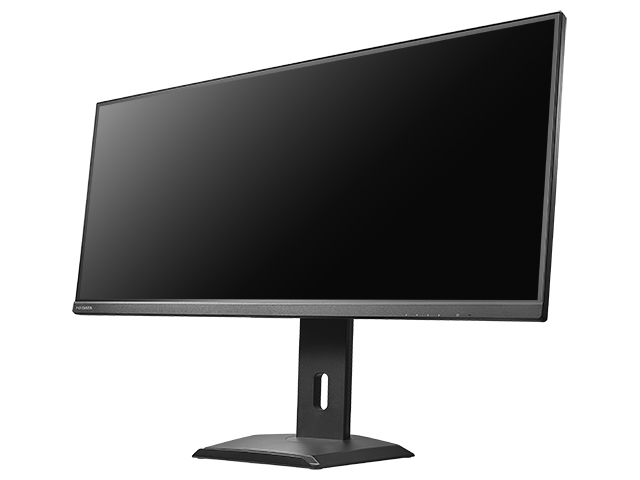
IODATA EX-CWQ341SDB-F 34型ワイド液晶ディスプレイ(3440×1440 UWQHD/ADSパネル非光沢/120Hz/USB-C 65W給電/有線LAN/HDMI・DisplayPort/高さ調整)
実勢価格:4万4千円台(2026年9月時点・オープン価格)
- 34型ワイド/ADSパネル/非光沢/平面(曲面ではありません)
- 3440×1440(UWQHD)=フルHDの約2.4倍の表示領域
- 最大120Hz(DisplayPort・USB-C)/HDMIは100Hzまで
- 応答速度3ms GTG(120Hz・オーバードライブレベル2時)
- 輝度400cd/m²/コントラスト1000:1/視野角178°/HDR10入力対応
- USB-C×1(DP Altモード・USB PD 最大65W)+HDMI×1+DisplayPort×1
- 有線LAN(1000BASE-T)/USB-A×2+給電用USB-A×1
- 高さ調整120mm・チルト・スイベル/VESA 100×100/質量約9.3kg
- 3年保証+無輝点保証(購入後1か月以内)
- 付属USB-Cケーブルでは120Hzが出ません(後述)
- 有線LANはWindows 10/11のみ対応。Macでは使えません
- スピーカー非搭載(ヘッドホン端子のみ)
- ピボット(画面回転)は非対応
落とし穴①|付属ケーブルとOSDのUSB設定、両方を変えないと120Hzが出ない
これがこの製品で最も見落とされやすい点です。メーカー仕様書に明記されています。
USB Type-C端子で3440×1440@120Hzを表示する場合、USB 3.2 Gen2(10Gbps)ケーブルが必要です。本商品には USB 3.2 Gen1(5Gbps)ケーブルが添付されているため、別途購入が必要になります。
つまり箱から出してそのままUSB-C一本でつなぐと、上限は60Hzということです。
「120Hz対応」を理由に選ぶなら、10Gbps対応のUSB-Cケーブルを一緒に買っておくべきです。USB-Cケーブルの選び方で規格の見分け方を整理しています。
なおHDMI経由では100Hzが上限で、120Hzは出せません。120Hzを狙うならDisplayPortか、Gen2ケーブルでのUSB-C接続の二択です。
落とし穴②:有線LANはWindows専用
「モニターにLANポートがあるからMacBookを有線化できる」——と考えると外します。メーカーの但し書きはこうです。
LAN端子機能はUSB Type-Cケーブルでの接続時かつWindows 10、11のみ対応。
USBハブ機能も同様に、USB-Cで接続したときだけ有効です。HDMIやDisplayPortで映像だけつないでいる状態では、背面のUSB-Aポートは使えません。
Macユーザーがこのモニターを選ぶ場合、実質的な価値は「UWQHDの画面と65W給電」までと考えておくのが正確です。有線LANが必要ならUSB-Cハブ側で確保するほうが確実です。
それでも良い点|21:9と有線LANの組み合わせ
平面(フラット)の34型という点は、曲面が苦手な人にとって重要です。表計算の横スクロールが減り、ウィンドウを2枚並べても各々が実用的な幅を保てます。曲面はゲームや動画では没入感が出ますが、直線を扱う作業では歪みが気になることがあります。
Windows環境なら、USB-C一本でネットワークまで確定するのは実務的に大きい。
Web会議の安定性は無線と有線で体感が変わりますし、社内でMACアドレス制限がある環境向けに、モニター側のMACアドレスをPCのものに合わせる無料ツール(MA Changer)も提供されています。
加えてPbP(画面分割)を3モード搭載し、USB-C・HDMI・DisplayPortから2系統を選んで並べられます。仕事用PCと私物PCを1台のモニターで同時に映す使い方ができます。
こんな人におすすめ/おすすめしない
おすすめ:Windowsノート1台をケーブル1本で完結させたい人/曲面ではなく平面の34型が欲しい人/有線LANでWeb会議を安定させたい人/2台のPCをPbPで並べたい人。
おすすめしない:MacBook中心の人(有線LAN・USBハブが使えない)/スピーカー内蔵を期待する人/画面を縦回転させたい人/追加ケーブルを買わずに120Hzを使いたい人。
まとめ|「Windowsで一本化」なら強い
USB-C 1本に流せる帯域は有限|「120Hz」と「5GbpsのUSBハブ」は同時に取れない
メーカー公式の仕様ページには「解像度および周波数」の対応表があり、USB Type-Cの列が「USB 2.0設定時」と「USB 3.2設定時」の2本に分かれています。
本体のOSD(画面メニュー)にあるUSB設定をどちらにするかで、出せるリフレッシュレートが変わるためです。公表値を整理すると次のようになります。
| 接続方法 | OSDのUSB設定 | 3440×1440の上限 | 2560×1440の上限 |
|---|---|---|---|
| USB Type-C | USB 2.0 | 120Hz(10Gbpsケーブル必要) | 120Hz |
| USB Type-C | USB 3.2(5Gbps) | 60Hz | 60Hz |
| DisplayPort | — | 120Hz | 120Hz |
| HDMI | — | 100Hz | 120Hz |
3440×1440で120Hzが出るのは、DisplayPort接続か、OSDのUSB設定を2.0にしたUSB-C接続のときだけです。
USB設定を3.2のままにすると、公式の対応表では3440×1440は60Hzが上限になります。2560×1440や2560×1080の120Hzも、同じく「USB 3.2設定時」は非対応と記載されています。
公式仕様のアップストリームは「USB Type-C×1:USB 5Gbps(USB 3.2 Gen1)」と明記されています。
つまりこの機種のUSB-C一本接続は、「映像を120Hzに振る」か「背面のUSBハブを5Gbpsで使う」かの二択になります。ケーブルを良いものに替えても、この分岐そのものは消えません。
あわせて見落としやすいのがハブ側の給電能力です。公表値では背面のUSB-Aダウンストリーム2ポートは最大5V/0.9A、別系統の給電用USB-Aは5V/1A。
マウス・キーボード・Webカメラなら問題のない範囲ですが、バスパワー駆動の外付けSSDやHDDを常時ぶら下げる想定だと、余裕のある数字とは言えません。
買う前に確認しておくこと
- 背面USBに何をつなぐかを先に棚卸しする。マウス・キーボード・Webカメラだけなら、USB設定を2.0にして120Hzを取っても実害はほぼありません。
- 外付けSSD・スキャナ・ドキュメントカメラなど転送量の多い機器を常設するなら5Gbpsが要ります。この場合は3440×1440=60Hzで運用する前提になります。
- つなぐ機器の消費電流を確認する。5V/0.9A(約4.5W)を超える要求のある機器は、ACアダプタを持つセルフパワー型を選ぶ。
- 120Hzを狙うなら、パッケージ表記が「USB 3.2 Gen2」または「10Gbps」のUSB-Cケーブルを別途用意する。「100W対応」だけの表記では映像側の帯域は判断できません。
なお公式の対応表ではDisplayPort接続も3440×1440/120Hzに対応しますが、有線LANとUSBハブはUSB Type-C接続時のみ有効という制約があるため、DP一本に切り替えると周辺機器側が使えなくなります。
「120Hzを取る日」と「ハブを使う日」を分けられる使い方かどうかが、実質的な判断基準です。
買う前に、最新の価格と在庫を確認
CONCLUSION
ドッキング機能の価値はWindowsで最大化する。Macなら「大きい画面と65W給電」までと割り切る。
120Hzには10Gbps対応のUSB-Cケーブルが別途必要という一点だけ、購入時に忘れないでください。他の34型との比較はウルトラワイドモニター 34インチ 厳選3選にまとめています。


価格について:記載の価格帯はAmazonの実勢価格をもとにした目安です。セールや在庫状況により変動するため、購入前に必ずリンク先で最新価格をご確認ください。