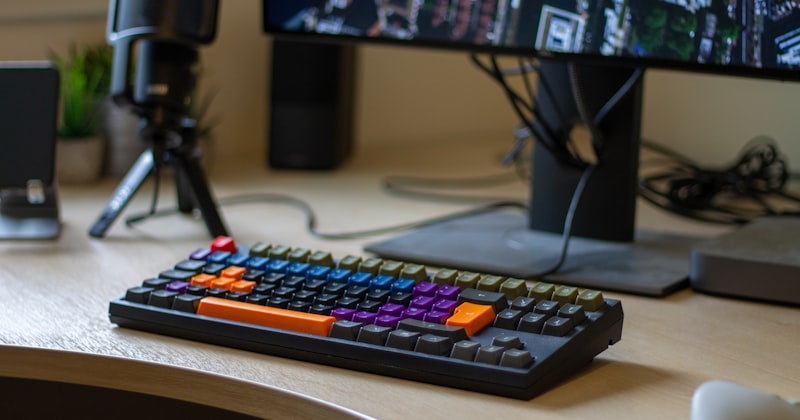
在宅ワーク中、キーボードのすぐ隣でカチカチと鳴るマウスのクリック音が気になったことはないでしょうか。オンライン会議中にマイクに音を拾われたり、集中を妨げられたりするストレスは、静音ワイヤレスマウスに換えるだけで解消できます。
この記事では、在宅ワーク・テレワーク環境で実際に使いやすい静音ワイヤレスマウスおすすめ5選を予算別にランキングで紹介します。全製品Bluetooth対応でMacBook・Windowsどちらでも使えます。
CONCLUSION
コスパ重視なら エレコム OSMOD Six(約2,490円)、バランス最高なら Logicool M750(約4,291円) がおすすめです。
静音ワイヤレスマウスの選び方|在宅ワーク向け3つのポイント
静音マウスを選ぶときに見るべきポイントを3つに整理します。
① 静音クリックの品質で選ぶ
静音マウスはクリック音を90%以上削減した設計ですが、製品によってクリックの「カチッ」感や押し心地が異なります。安価な製品はクリック感が軽すぎてミスクリックが増える場合があるため、ロジクールやエレコムなど実績あるブランドの製品を選ぶと失敗が少ないです。
② 接続方法:Bluetooth vs USBレシーバー
Bluetoothはレシーバー不要でMacBookに直接接続できます。USBレシーバー(2.4GHz)は遅延がなく安定しますが、USBポートを1つ消費します。MacBookはUSB-Cのみの機種が多いため、Bluetooth対応モデルが特に使いやすいです。
③ 電源:充電式 vs 乾電池式
充電式はUSB-Cで充電できるため電池交換の手間がなく長期コストも抑えられます。乾電池式はコンビニで電池を買えばすぐ使えるため出張先でも安心。毎日同じ場所で使う在宅ワーカーには充電式が向いています。
静音ワイヤレスマウス おすすめ5選
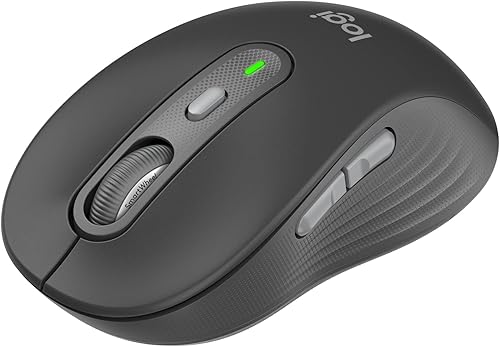
実勢価格:約4,291円
在宅ワーカーに最もおすすめしやすいオールラウンダー。Logicoolの「Signature」シリーズは静音クリック・スクロールホイールのSmartScrolling(高速スクロール)・Bluetooth&Logi Bolt両対応という三拍子が揃っています。電池寿命は最大24ヶ月と長く、メンテナンスフリーで使い続けられます。グラファイト(濃いグレー)の落ち着いた色味が在宅デスクに馴染みます。
- 静音クリック・SmartScrolling・長電池寿命が全部揃って約4,300円
- Bluetooth+Logi Bolt両対応でどんなPCでも安定接続
- 国内正規品でLogicool保証付き(2年間)
- 単三乾電池式のため長期使用で電池コストが発生する
- サイドボタンは戻る・進むの2つのみ

実勢価格:約2,490円
エレコムのOSMOD Sixは2,500円以下で静音6ボタン設計を実現した国内ブランドのコスパモデル。Bluetooth(1台)と2.4GHz(1台)の最大2台接続に対応し、PCとタブレットを切り替えながら使うのが得意です。全ボタン静音設計でクリック音はほぼ聞こえず、在宅ワーク中のオンライン会議でも気になりません。
- 2,500円以下で静音6ボタン・2台接続を実現
- 日本のエレコムブランドで品質・サポートが安心
- Bluetooth+2.4GHz両対応でPC・タブレット切り替え可能
- デザインはやや地味でプレミアム感は薄い
- 高速スクロール機能はなし

実勢価格:約3,600円
Logicoolの薄型静音マウス「Pebble」シリーズ。卵のような丸みのある形状と薄いボディがノートPCのバッグに入れて持ち歩きやすく、在宅だけでなくカフェでの作業にも向いています。クリック音が極めて静かで、ポップアップ感もなく「押した感がない」と感じるくらい静音。BluetoothとUSBレシーバー両対応で接続の柔軟性もあります。
- 薄型・軽量でカバンに入れた出先でも使いやすい
- Bluetooth+USB両対応で接続方法を選べる
- クリック音が極めて静かでオンライン会議中も気にならない
- 薄いため長時間使用で手が疲れやすい(エルゴノミクスは弱め)
- サイドボタンなしの3ボタン構成
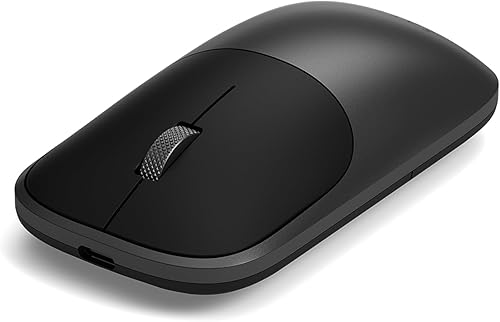
実勢価格:約5,500円
Apple系ガジェットブランドSATECHIが設計した、MacBookのデザインに溶け込むアルミニウムボディのスリムマウス。スペースブラックのカラーはM2/M3 MacBook Proのスペースブラックと相性が抜群です。Bluetooth+2.4GHz両対応でマルチデバイス対応、USB-C充電式なのでMacBookと同じケーブルで充電できます。静音クリックも実装済みです。
- アルミニウムボディがMacBook・MacBook Proのデザインにぴったり馴染む
- USB-C充電式でMacBookのケーブル1本で充電できる
- Bluetooth+2.4GHz両対応でPC・iPad切り替えが快適
- Windowsユーザーには価格に見合った差別化を感じにくい
- アルミ素材のため長時間使用で冬場は冷たく感じる
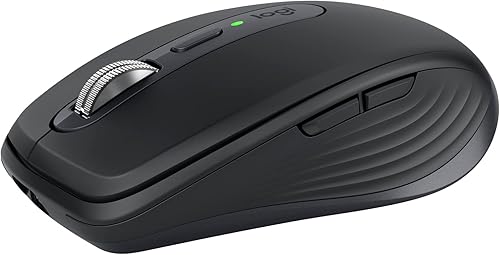
実勢価格:約11,000円
Logicool MXシリーズの最新モデル「MX Anywhere 3S」は、静音クリック・電磁石式MagSpeedホイール(高速スクロール)・USB-C充電・8000DPI高精度センサーをコンパクトボディに詰め込んだ最高峰の静音ワイヤレスマウス。Smart Actionsアプリでボタンを細かくカスタマイズでき、生産性向上ツールとしても使えます。在宅ワークを本気でアップグレードしたい方への最終解答です。
- MagSpeedホイールの超高速スクロールが一度使うと手放せない快適さ
- 8000DPI高精度センサーで細かい作業もストレスゼロ
- Smart Actionsでボタンカスタマイズ・生産性アップ
- ¥11,000とマウスとしては高価格帯
- サイズがやや小さく、手の大きい方には合わない場合がある
静音ワイヤレスマウス 5選 比較表
| 製品名 | 接続 | 電源 | 特徴 | 価格(目安) |
|---|---|---|---|---|
| Logicool M750 | BT / Bolt | 乾電池 | SmartScrolling | 約4,291円 |
| エレコム OSMD Six | BT / 2.4GHz | 乾電池 | 2台接続・6ボタン | 約2,490円 |
| Logicool Pebble M350 | BT / USB | 乾電池 | 薄型・軽量 | 約3,600円 |
| SATECHI Slim EX | BT / 2.4GHz | USB-C充電 | アルミ・Mac向け | 約5,500円 |
| Logicool MX Anywhere 3S | BT / Bolt | USB-C充電 | MagSpeed高速スクロール | 約11,000円 |
まとめ|予算別おすすめはこれ
静音ワイヤレスマウスは一度体験すると元に戻れないくらい快適です。会議中のクリック音や深夜の作業音が気になっている方は、ぜひ今のマウスと換えてみてください。
2,500円以下ならエレコム OSMD Six(¥2,490)、3,600円で薄型を求めるならLogicool Pebble M350(¥3,600)、バランス重視ならLogicool M750(¥4,291)、MacBookに合わせるならSATECHI Slim EX(¥5,500)、最高性能ならLogicool MX Anywhere 3S(¥11,000)が正解です。
NEXT STEP
マウス以外の在宅ガジェットも揃えたい方はこちらへ。

コメント