
MacBookはUSB-Cポートが2〜4口しかない。外部モニター・有線LAN・SDカード・充電を同時に使おうとすると、あっという間にポートが足りなくなる。そこで必須になるのがUSB-Cハブ(ドッキングステーション)だ。
RESULT / 迷ったらコレ
1台のハブをMacBookに繋ぐだけで、HDMI出力・USB-A・SD/microSD・有線LAN・PD充電パススルーをまとめて使えるようになる。
在宅ワークのデスクをすっきりさせながら接続性を格段に広げられる。この記事では MacBook向けのUSB-Cハブ5製品を実用的な観点で比較する。
CONCLUSION
デスク固定用には Anker 547(7-in-2, for MacBook) が最適解。持ち運び兼用なら Belkin 6-in-1 がスリムで使いやすい。
- なぜUSB-CハブがMacBook在宅ワーカーの必需品なのか
- MacBookでUSB-Cハブを買う前に確認する3つの前提
- 失敗しない選び方 ── チェックポイント
- USB-Cハブ MacBook向け おすすめ5選
- Anker 547 USB-C ハブ(7-in-2, for MacBook)4K HDMI・USB-A×2・USB-C×2・SD/microSD
- Anker PowerExpand 6-in-1 USB-C イーサネット ハブ(HDMI・LAN・USB-A×2・USB-C PD 65W)
- Belkin Connect USB-C イーサネット ハブ 6-in-1(4K HDMI・LAN・USB-A×2・USB-C PD・SD)
- UGREEN Revodok Pro 9-in-1 USB-C ハブ(4K HDMI・LAN・USB-A/C×3・SD/microSD・PD 100W)
- エレコム USB-C ハブ ドッキングステーション 7in1(4K HDMI・LAN・USB-A×3・USB-C PD・SD)
- 5製品 比較まとめ
- よくある質問
- まとめ:USB-CハブでMacBookのポート不足を解決する
なぜUSB-CハブがMacBook在宅ワーカーの必需品なのか
MacBook Air/ProはThunderbolt/USB-Cポートが2〜3個しかありません。
ここに電源・外部モニター・キーボード・マウス・SDカードリーダーなどを差そうとすると、すぐにポート不足に陥ります。USB-Cハブ1台で4〜10ポートに拡張できれば、机上のケーブル接続が一発で完結します。
USB-Cハブが効くのは、次の3つに当てはまる人です。
- 外部モニターを使う:HDMI出力+USB機器接続+電源パススルーを1ポートで完結できる。
- SDカード・microSDで写真や動画を取り込む:MacBookにスロットがない場合、カードリーダー内蔵ハブが時短になる。
- 有線LAN・USB-Aデバイスを使う:Wi-Fi不安定環境や古いUSB-A機器との互換性を確保したい。
編集部(在宅6年目のPM)は、MacBook Pro 14インチに5,000円台のUSB-Cハブを導入し、デスクとカフェの2環境で「ケーブル1本接続で全機器復元」を実現しました。
3,000〜10,000円の投資でMacBookの実用性が大幅に上がるので、ハブは在宅ワーカーの基礎インフラと言えます。
MacBookでUSB-Cハブを買う前に確認する3つの前提
USB-Cハブは「ポートが増える道具」ですが、MacBookに関しては増えないものが3つあります。ここを知らずに買うと「つないだのに映らない」「拡張できない」で返品することになります。先に確認してください。
① 外部モニターの台数はチップ側で決まる。ハブでは増えない
もっとも多い誤解がこれです。外部ディスプレイを何台つなげるかは、ハブの性能ではなくMacBookのチップで決まります。HDMIポートが2つあるハブを買っても、チップが1台までなら2台目は映りません。
| モデル | 外部ディスプレイ | 注意点 |
|---|---|---|
| MacBook Air(M1/M2) | 1台まで | ハブを足しても増えない。2台目が要るならDisplayLink方式のドックが必須 |
| MacBook Air(M3) | 2台 | 本体の蓋を閉じる必要がある(クラムシェル運用が前提) |
| MacBook Air(M4) | 2台 | 蓋を開けたままでも2台使える。閉じても台数は増えない |
| MacBook Air(M5・2026年3月〜) | 2台(最大6K) | 標準で2台に対応 |
| MacBook Pro(Pro/Maxチップ) | 2台以上 | チップの世代とグレードで上限が変わる |
自分のモデルが何台までかは、Appleの「MacBook Airに接続できるディスプレイの数」で確認できます。中古で買ったM1/M2 Airを使っている人ほど、ここでつまずきます。
② 「デュアル4K対応」と書いてあっても、Macでは拡張表示にならない
ハブの商品ページに「デュアルモニター対応」「4K×2画面」と書かれていることがあります。これはWindowsでの話です。
2画面を1本のケーブルで分岐させる仕組みをDisplayPortのMSTと呼びますが、macOSはMSTに対応していません。
そのため、MST方式のハブをMacにつなぐと2台目は拡張ではなくミラーリング(同じ画面の複製)になります。「2画面ぶん作業領域を広げたい」という目的は達成できません。
Macで本当に2画面を拡張したい場合の選択肢は2つです。チップが2台に対応しているモデルで、モニターをそれぞれ別ポートに直接つなぐか、DisplayLink方式のドックを使うか。
後者は専用ドライバのインストールが必要で、映像を圧縮して転送する都合上わずかに遅延が出ます。動画編集やゲームには向きません。
③ SDカードスロットとHDMIは、本体にあるかどうかで必要な形が変わる
MacBook Pro(14/16インチ)はHDMIとSDXCカードスロットを本体に内蔵しています。Proユーザーがハブに求めるのはポートの数ではなく、USB-Aとイーサネットであることが多い。
一方MacBook AirはUSB-C(Thunderbolt)だけなので、HDMI・SD・USB-A・LANをまとめて足せる多機能タイプが向きます。
つまり「MacBookに合うハブ」はAirとProで別物です。レビューの星の数だけで選ぶと、Proユーザーが使わないSDスロットに金を払うことになります。
NEXT STEP
4K/60Hzで出せるかどうかは、ハブ側の変換チップと転送帯域で決まります。そこだけを掘り下げた記事があります。
失敗しない選び方 ── チェックポイント
「外部モニター(HDMI)・有線LAN・USB-A機器・充電」の4つが在宅ワークの基本セット。SDカードを使うなら SD/microSDスロット付きを選ぶ。必要なポート数を先に決めてからハブを探すと失敗しない。
27インチ以上のモニターで4K表示するなら HDMI 2.0(4K/60Hz)対応が必要。HDMI 1.4止まりのハブは4K/30Hzにとどまり、スクロール時にカクつきを感じる場合がある。
ハブ経由でMacBookを充電するには「PDパススルー」対応が必要。MacBook Pro 14インチなら96W以上、MacBook Airなら30W以上を確保したい。ハブ自体の消費電力が引かれるため、表記ワット数より実際の充電速度は下がる点に注意。
デスク据え置きなら多ポートで多少大きくても問題ない。外出・カフェ兼用なら軽くてコンパクトな5〜6ポートモデルを選ぶほうが現実的。
USB-Cハブ MacBook向け おすすめ5選
Amazonレビュー実測(2026年9月8日時点)
※各商品のAmazon商品ページに表示されている総合評価と評価件数をそのまま転記(色違い等の同一ページ内バリエーションを含む合算値)。編集部の主観スコアではありません。件数が少ない商品は評価が動きやすい点に注意してください。
| 商品 | Amazon総合評価 | 評価件数 | 実勢価格帯 |
|---|---|---|---|
| Anker 547 USB-C ハブ | ★4.3 | 301件 | 5,000円台(2026年8月時点) |
| Anker PowerExpand 6-in-1 USB-C イーサネット ハブ | ★4.3 | 2380件 | 4,000円台(2026年8月時点) |
| Belkin Connect USB-C イーサネット ハブ 6-in-1 | ★3.7 | 69件 | 6,000円台(2026年8月時点) |
| UGREEN Revodok Pro 9-in-1 USB-C ハブ | ★4.1 | 1653件 | 3,000円台(2026年8月時点) |
| エレコム USB-C ハブ ドッキングステーション 7in1 | ★3.6 | 49件 | 4,000円台(2026年8月時点) |

Anker 547 USB-C ハブ(7-in-2, for MacBook)4K HDMI・USB-A×2・USB-C×2・SD/microSD
実勢価格:5,000円台(2026年8月時点)
MacBook Air/Proの2つのUSB-Cポートに同時に挿してスッキリ固定できる「for MacBook」専用設計。4K HDMIにUSB-A×2・USB-C×2・SD/microSDを備え、在宅デスクの基本接続を1台で完結させる。MacBookボディと質感が近いスペースグレー仕上げでデスクの統一感を損なわない。
- MacBookの両ポートを同時使用する専用設計でケーブルが1本に集約できる
- 4K HDMI・SD/microSD・USB-A×2と在宅デスクの基本接続を網羅
- MacBookカラーに合わせた質感でデスクの見た目が統一できる
- MacBook専用設計のため他のPCには使いにくい
- 有線LANポートがないのでイーサネット接続が必要な場合は別途アダプタが必要

実勢価格:4,000円台(2026年8月時点)
ビデオ会議が多いテレワーカーに有線LAN(ギガビットイーサネット)は必須だ。Wi-Fiより安定した接続で途切れ・遅延を防ぐ。HDMI・LAN・USB-A×2・USB-C PD 65Wの6ポート構成で基本をすべてカバー。コンパクトでカバンに入れても邪魔にならず、自宅とカフェの両方で使いたい人に向く。
- ギガビットLAN搭載でビデオ会議・大容量ファイル転送が安定する
- USB-C PD 65W対応でMacBook Airを充電しながら使用できる
- コンパクトで自宅デスクとカフェ両方に持ち運びしやすい
- SDカードスロットがないのでカメラのデータ取り込みには別途リーダーが必要
- HDMIが1口のみでデュアルモニター環境には対応できない

実勢価格:6,000円台(2026年8月時点)
Apple製品との相性を長年研究してきたBelkinのハブ。4K HDMI・有線LAN・USB-A×2・USB-C PD・SDカードを6ポートに収めた使いやすい構成。薄くスリムな本体でカバンのサイドポケットに入れても邪魔にならない。Appleの直営店でも扱われる品質基準で、MacBook購入時に一緒に揃えたい定番ハブ。
- Apple正規取扱店でも販売される品質基準でMacBookとの相性が良い
- HDMI・LAN・SD・USB-Aすべて揃った完結構成で追加アダプタ不要
- スリム本体で持ち運びの負担が少ない
- Ankerと比べると価格がやや高め
- PDパススルーのワット数がモデルによって異なるため購入前に確認が必要
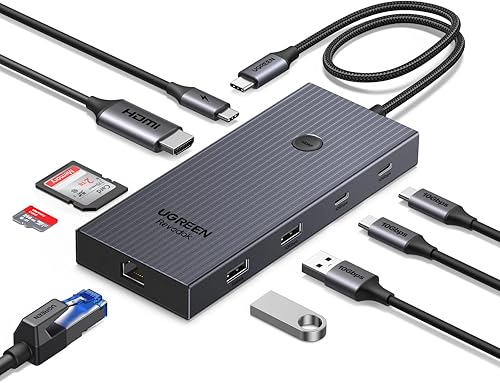
UGREEN Revodok Pro 9-in-1 USB-C ハブ(4K HDMI・LAN・USB-A/C×3・SD/microSD・PD 100W)
実勢価格:3,000円台(2026年8月時点)
9ポートをこの価格で揃えられるコスパが最大の強み。4K HDMI・ギガビットLAN・USB-A×3・USB-C×2・SD/microSD・PD 100Wパススルーを全部入りで持つ。MacBook Pro(最大96W)でもPD 100Wで十分充電できる。UGREENはAnkerより知名度は低いが品質管理は安定しており、Amazonレビュー数も多い。
- 9ポートをこの価格帯で揃えられる圧倒的なコスパ
- PD 100W対応でMacBook Proを充電しながら使用できる
- SD/microSD両対応でカメラ・ドローンのデータ取り込みもできる
- Anker・Belkinと比べるとブランド認知が低く、レビュー信頼性の見極めが必要
- 多ポートのため本体がやや大きく、持ち運びよりデスク固定向き

実勢価格:4,000円台(2026年8月時点)
エレコムの7ポート構成ハブ。4K HDMI・ギガビットLAN・USB-A×3・USB-C PD・SDカードを搭載。国内サポート窓口が充実しており、トラブル時に日本語で問い合わせできる安心感がある。法人・官公庁でのエレコム採用実績は多く、品質管理に信頼がある。「海外ブランドより日本メーカーで揃えたい」という方に向く。
- 国内サポートで日本語対応、トラブル時も安心して問い合わせできる
- 法人採用実績のある安定した品質管理
- 4K HDMI・LAN・USB-A×3と主要ポートを過不足なく網羅している
- 同価格帯の海外ブランドより付加機能(microSDスロットなど)が少ない場合がある
- デザインがシンプル寄りでMacBookの質感とは合わせにくい
5製品 比較まとめ
| 製品 | ポート数 | 4K HDMI | LAN | PD充電 | 価格帯 |
|---|---|---|---|---|---|
| Anker 547(7-in-2) | 7 | ○ | × | 85W | 5,000円台 |
| Anker PowerExpand 6-in-1 | 6 | ○ | ○ | 65W | 4,990〜5,500円 |
| Belkin 6-in-1 | 6 | ○ | ○ | ○ | 4,500〜5,500円 |
| UGREEN Revodok Pro 9-in-1 | 9 | ○ | ○ | 100W | 3,429〜4,000円 |
| エレコム 7in1 | 7 | ○ | ○ | ○ | 4,290〜4,800円 |
よくある質問
Q. パススルー充電は何W対応のものを選ぶべき?
MacBook Air は 30W、MacBook Pro 13/14 は 67W、MacBook Pro 16 は 96W必要です。
ハブのパススルーは「最大100W」表記でも実効値が10〜15W低くなるので、表記より一段上のW数を選ぶのが安全。
Q. 4K/60Hz出力は本当に必要?
4Kモニターを使うなら必須です。一部の安価ハブは4K/30Hz止まりでマウスポインタがカクつきます。事務作業なら4K/30でも我慢できますが、動画編集・画像処理を頻繁にやるなら4K/60Hz対応モデルを選ぶべき。
Q. 純正Apple製ハブとサードパーティ、どっちが良い?
互換性を絶対視するなら純正、コスパならAnker・UGREEN・Baseusなどの定番サードパーティ。
MacBook側のmacOS更新で稀に互換性問題が出ることがあるので、Amazonレビューで「macOS最新版動作確認」を必ずチェックしてください。
まとめ:USB-CハブでMacBookのポート不足を解決する
USB-CハブはMacBookを在宅デスクで本格活用するための必需品だ。1台挿すだけで「モニター出力・有線LAN・USB機器接続・充電」が同時にできるようになる。
迷ったらAnker 547(for MacBook)がデザイン・機能・信頼性のバランスが最も良い。コスパを最優先するならUGREEN Revodok Pro 9-in-1が9ポートをこの価格で手に入れられる選択肢として群を抜いている。
BEST PICKS
MacBook専用デザイン重視 → Anker 547(7-in-2)
SERIES
充電・ケーブル・ハブ 4STEPSTEP 03 / 04
- 01 Anker充電グッズ7選
- 02 黒いUSB-Cケーブル5選
- 03 USB-Cハブ MacBook 5選
- 04 メカニカルキーボード比較5選
RELATED ARTICLES
MacBookのデスク環境をさらに整えたい方はこちらも参考に。


価格について:記載の価格帯はAmazonの実勢価格をもとにした目安です。セールや在庫状況により変動するため、購入前に必ずリンク先で最新価格をご確認ください。