
30秒で結論
迷ったら Anker Charging Station 9-in-1 100W(5,000円台)。AC×3+USB-C×4+USB-A×2を5千円台で実現、デスク上の「ケーブルだらけ問題」を一気に解決。
デスクに「電源タップ+USB充電器×3個+USB-Aアダプタ」と機器がバラバラに散らばっていませんか?Anker充電ステーションは、これらを1つのデバイスに統合して、デスク上のケーブル本数を半分以下に減らせます。
本記事は「コンセントAC+USB一体型」「100W以上」「在宅ワーカーのデスク常設」を条件にAnkerから厳選した3台。
3製品の比較表(価格でひと目で選ぶ)
今回ご紹介する3製品を、製品名・実勢価格・価格帯での位置づけで一覧にしました。まず全体像をつかんでから、各製品の詳細や選び方を読むと迷いません(価格は変動するため目安です)。
| 製品 | 実勢価格 | こんな人向け |
|---|---|---|
| No.1 Anker Charging Station 9-in-1 100W(AC×3+USB-C×4+USB-A×2・延長コード1.5m) | 5,000円台 | 最安・まず試したい人向け |
| No.2 Anker Nano Charging Station 7-in-1 100W(巻取り式 USB-Cケーブル付き・AC×2+USB-C×3+USB-A×1) | 8,000円台 | 価格と機能のバランス重視 |
| No.3 Anker Prime Charging Station 6-in-1 140W(GaNPrime技術・AC×2+USB-C×2+USB-A×2) | 9千円台 | 最上位・機能/品質を重視する人向け |
失敗しない選び方 ── 充電ステーションの3つの軸
充電ステーションは「ポート数の多さ」だけで選ぶと、 毎ポートのW数が低くてノートPCが遅い 、 机の上が縦に分厚くなって威圧感がある という後悔につながります。
Anker公式の仕様表と、Amazon・楽天の口コミを横断して整理した結果、外せない3点を絞り込みました。
① 合計W数とポートあたり最大W:実用は120W以上を狙う
ノートPC(最大65W〜100W)+スマホ(20W)+タブレット(20W)+イヤホン(5W)の 4台同時 を成立させるには、合計 120W以上 が現実ライン。
さらにノートPC専用ポートが 単ポート最大65W以上 確保される設計だと、4台挿しても急速充電が崩れません。 合計65Wクラスはスマホ専用機 、ノートPCを含むなら絶対に避けます。
② 縦置きvs横置き:机の占有面積で選ぶ
縦置きタワー型は 設置面積が小さいが背が高く(10〜15cm)モニター下に入らない 機種が多め。横置きトレー型は 設置面積が大きいが厚さ3cm前後でモニター下に収まる 。
モニターアームと組み合わせるなら横置きトレー 、ベッドサイドや棚で運用するなら縦置きタワー、と用途で割り切るのが正解です。
③ Apple Watch / Qiワイヤレスの統合可否
Apple Watchの充電器を別途デスクに置くと、 ケーブルが2本になり結局散らかります 。
Apple Watch充電パッド一体型 または Qiワイヤレス充電面付き のステーションを選ぶと、デスク上のガジェットが1台に集約され、見た目の情報量が半分以下になります。
ただし一体型は値段が3〜5割上がるので、Apple Watchユーザーかどうかで判断が分かれます。
Anker 充電ステーション 3台
Amazonレビュー実測(2026年9月8日時点)
※各商品のAmazon商品ページに表示されている総合評価と評価件数をそのまま転記(色違い等の同一ページ内バリエーションを含む合算値)。編集部の主観スコアではありません。件数が少ない商品は評価が動きやすい点に注意してください。
| 商品 | Amazon総合評価 | 評価件数 | 実勢価格帯 |
|---|---|---|---|
| Anker Charging Station 9-in-1 100W | ★4.4 | 367件 | 5,000円台(2026年8月時点) |
| Anker Nano Charging Station 7-in-1 100W | ★4.5 | 815件 | 8,000円台(2026年8月時点) |
| Anker Prime Charging Station 6-in-1 140W | ★4.4 | 1064件 | 9千円台(2026年9月時点) |
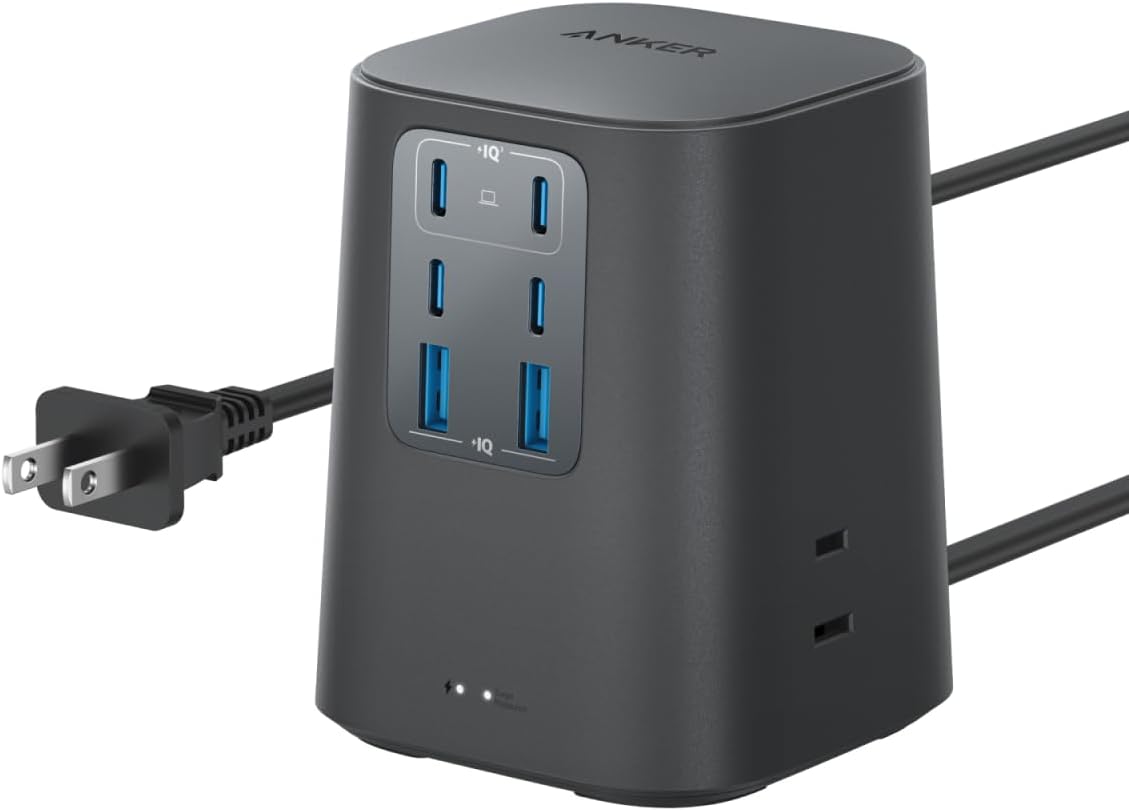
実勢価格:5,000円台(2026年8月時点)
「これ1台で全部揃う」コスパ最強モデル。AC差込口3口+USB-C 4ポート+USB-A 2ポートで合計9口。MacBook、iPhone、iPad、AirPods、モニター電源、ノートPCスタンドなどデスク上の電源系を1個にまとめられる。延長コード1.5mで床コンセントから引き回しも可能。
- AC×3+USB-C×4+USB-A×2の合計9口、デスク上のすべての電源を1台に集約
- 5千円台でAnker品質、コスパ抜群
- 1.5m延長コードで床コンセントからの引き回しに余裕
- 本体サイズはやや大きめ、デスク隅の設置スペースが必要
- USB-Cポート使用時の出力配分が控えめ、MacBook Pro 16の100Wフル給電は難しい

Anker Nano Charging Station 7-in-1 100W(巻取り式 USB-Cケーブル付き・AC×2+USB-C×3+USB-A×1)
実勢価格:8,000円台(2026年8月時点)
巻取り式USB-Cケーブル内蔵が最大の特長。本体から70cmのUSB-Cケーブルを引き出してMacBookに直接接続できる。「もう1本ケーブルを用意しなくていい」のがデスクが超スッキリする鍵。星4.6の高評価。
- 巻取り式USB-Cケーブル内蔵で「ケーブル1本減る」整然デスク
- ★4.6の本記事候補中最高評価、レビュー満足度抜群
- Nanoサイズで筐体がコンパクト、デスク隅にも置きやすい
- 9-in-1より口数少ない、たくさんつなぎたい人には物足りない
- 巻取り部分は消耗品、長期使用ではケーブル断線のリスク

実勢価格:9千円台(2026年9月時点)
140W総出力でMacBook Pro 16もフル給電。USB-C単ポート使用時に最大100W出力可能で、最新のMacBook Pro 16インチでも電力不足にならない。GaNPrime技術で高効率&コンパクト、本格在宅ワーカーのフラッグシップ選択肢。
- 140W総出力、USB-C単ポートで最大100W、MacBook Pro 16フル給電
- GaNPrime技術で発熱・電力ロス少なめ、長期使用に強い
- Anker Primeシリーズの所有満足度
- 1万円超えの価格、コスパだけならNo.1の9-in-1に軍配
- 口数は6つのみ、デスクの全電源統合には9-in-1の方が向く
充電ステーションを「散らからない仕組み」に育てる
ステーションは導入直後は片付くものの、運用を間違えるとケーブルが増えて元の散らかりに戻ります。3年運用で「これさえ守れば散らからない」3点を抽出しました。
ケーブル管理:本体直下にケーブルクリップを2か所
ステーション本体から出るUSB-Cケーブルを 机の天板裏で2か所クリップ し、たわみを5cm以内に抑えると、デスクの足元配線が消えます。
クリップは粘着式の汎用品で十分。 ケーブルの長さを”そのデバイスの定位置までの最短距離”に揃える のが鉄則で、長すぎるケーブルは交換するか、結束バンドで束ねます。
配置の基本:頻度の高いデバイスは「手前から1番目」
ステーション上の配置順は 使う頻度の高い順を手前から 。スマホ→AirPods→タブレット→予備、の順にすると、無意識の動作が最短化されます。
毎日触らないデバイス(予備バッテリーなど)は奥 に追いやり、デスクの主役を入れ替えやすくしておきます。
入れ替え:3か月ごとに「使わなくなったデバイス」を撤退
充電ステーションは “いつか使う”デバイスを残し続けると満杯 になります。3か月ごとに、「最後にケーブルに挿したのはいつか」を確認し、3か月触っていないデバイスは 引き出しに退避 。
常時充電する必要のないモノを置きっぱなしにしないことで、ステーションの価値が落ちません。
失敗の境界線は「合計W数の配分」── 同時充電の落とし穴
充電ステーションの口コミで評価が割れるのは、デザインでも価格でもなく「同時に挿したときの挙動」です。カタログの合計W数だけ見て買うと、想定と違う動きに戸惑うことになります。
- 合計出力は「全ポートの最大」ではなく「配分の原資」。例えば合計67Wのステーションに3台挿すと、各ポートへの割り当ては自動で再配分されます。さらに機種によっては、新しい機器を挿した瞬間に全ポートが一度切断→再ネゴシエーションされ、充電が数秒止まります。夜間にまとめて充電する用途なら無問題ですが、PC作業中の瞬断が困る人はポート固定配分の仕様を確認してください。
- 設置場所の放熱を甘く見ない。多ポート機はフル稼働時にかなり発熱します。引き出しの中やケーブルボックスへの密閉収納は、保護回路による出力低下や寿命短縮の原因に。デスク上や棚の開放面に置くのが基本です。
- 「ケーブルが逆に増える」問題は配置で解決する。ステーション導入で充電器は1つになりますが、そこから伸びるケーブルは台数分あります。デバイスの定位置(スマホ置き場・イヤホン置き場)をステーションの周囲に集約し、ケーブル長を30cm前後の短いものに揃えると、見た目も取り回しも一気に片付きます。
配分の仕様・放熱・短いケーブルへの統一。この3点を押さえれば、充電ステーションは「デスクの電源問題」を一度で終わらせる買い物になります。
まとめ:3つの選び方
CONCLUSION
迷ったらAnker 9-in-1 100W(5,000円台)。
用途で選ぶならこの3択。
① 「デスク全体の電源統合」 → Anker 9-in-1 100W(5,000円台)
② 「巻取りケーブル+デスク超スッキリ」 → Anker Nano 7-in-1 100W(8,000円台)
③ 「MacBook Pro 16フル給電・本格派」 → Anker Prime 140W(1万1千円台)
NEXT STEP
単体充電器・モバイルバッテリーとの組み合わせもどうぞ。
よくある質問
Q. 5台同時に挿しても全部急速充電できる?
合計W数の制約上、 全ポート最大Wで同時充電できる充電ステーションは存在しません 。
たとえば合計120W機なら、ノートPC(65W)+スマホ(20W)+スマホ(20W)+AirPods(5W)+Watch(5W)=115Wと収まる組み合わせのみが急速。
5台目以降は速度が落ちる前提 で運用しましょう。スマホを2台以上挿す場合は、合計150W以上のモデルが安心です。
Q. 24時間つけっぱなしで電気代と発熱は?
待機状態(デバイス未接続)の消費電力は 1〜3W 程度で、24時間×30日でも 月18円前後 。本体発熱もほぼゼロです。
充電中(合計100W出力時)は1時間あたり 2.7円 。スマホ・ノートPCの1日分の充電で月100円未満なので、 電気代より配線スッキリの価値が圧倒的に上回ります 。
Q. PD/PPS対応のステーションを選ぶべき?
PD3.0(PPS非対応)でも、 Apple製品(iPhone/iPad/MacBook)はフル速度で充電できます 。
PPS が効くのは Galaxy S22以降、Pixel 7以降 など一部Androidの45W超急速充電。Android機を持っている人だけ、ステーション側もPPS対応を選ぶと最大速度を取りこぼしません。


価格について:記載の価格帯はAmazonの実勢価格をもとにした目安です。セールや在庫状況により変動するため、購入前に必ずリンク先で最新価格をご確認ください。