RESULT / 迷ったらコレ

目の疲れの原因は、実はモニターだけじゃありません。正しい照明環境が整っていないことが、PC作業の目の疲れの約80%を占めているという研究結果もあります。デスクライトを導入することで、あなたの目の疲れは驚くほど改善されます。
この記事では、PC作業に最適なデスクライトの選び方を、照度・色温度の基礎知識から、実際の設置方法、そして信頼できる5製品の徹底比較まで、すべてを解説します。
デスクライト選びの結論
- まずはコスパ重視なら → パナソニック SQ-LD631(8,000円前後)
- 目の疲れを本気で改善したいなら → 山田照明 Z-LIGHT(Ra97業界トップクラス)
- 省スペース・最新技術なら → BenQ WiT(AI自動調整)
- モニター上部設置で手軽なら → BenQ ScreenBar(スマートフォン連携対応)
- デザイン重視・予算最小なら → IKEA TERTIAL(2,000円程度)
※ 価格と仕様は執筆時点(2026年4月)のものです。本記事にはアフィリエイトリンクが含まれます。
なぜデスクライトが重要なのか
PC作業中に目が疲れる主な原因は、モニターの明るさと周囲の照明のギャップです。昼間の仕事部屋で、モニター(200~300lux)だけを見つめていると、目の周辺の暗い環境とのコントラストが大きくなり、目の筋肉に大きなストレスがかかります。
適切な照度のデスクライトを設置することで、モニターと周囲の明度差を減らし、瞳孔の無理な調節を防ぎます。これが眼精疲労軽減の最も効果的な方法です。
💡 JIS(日本産業標準)では、PC作業環境の推奨照度を500lux以上と定めています。これは照度メーターで測定できる国際基準です。
モニター周辺の明暗差がもたらす疲れ
目の網膜にある「桿体細胞」と「錐体細胞」は、光の明るさ・色に反応します。暗い部屋でモニターだけを見つめていると、瞳孔は最大に開き、毛様体筋(ピント調節筋)が常に緊張した状態になります。これが長時間続くと、目の奥が痛くなる眼精疲労へと発展します。
一方、デスクライトを設置して周辺照度を500lux以上に保つと、瞳孔の開き具合が最適化され、毛様体筋の負担が大幅に減ります。結果として、1日8時間以上のPC作業でも目の疲れを最小限に抑えられるのです。
照度と色温度の基礎知識
「lux」と「ケルビン」の違いを理解する
デスクライトを選ぶ際、重要な2つの指標があります。
【照度(lux)】は、ある面にどれだけの光が当たっているかを示す単位です。1ルーメンの光が1㎡の面に均等に当たるとき、1luxと定義されます。デスクライトの場合、30cm離れた位置で測定した値が一つの基準になります。
【色温度(ケルビン)】は、光の「色合い」を示す単位です。3000K以下は電球色(温かい光)、5000K~6500Kは昼白色(太陽光に近い)、6500K以上は昼光色(青白い光)に分類されます。
| 指標 | 単位 | 説明 |
|---|---|---|
| 照度 | lux(ルーメン/㎡) | 光の「明るさ」の量 |
| 色温度 | K(ケルビン) | 光の「色合い」(暖かい↔青白い) |
用途別の推奨照度・色温度
PC作業の種類によって、最適な照度・色温度は異なります。以下の表を参考に、自分の作業スタイルに合った製品を選びましょう。
| 作業内容 | 推奨照度 | 推奨色温度 | 備考 |
|---|---|---|---|
| メール・文書作成 | 500~750lux | 5000K~6500K | 標準的なPC作業 |
| デザイン・色彩調整 | 750~1000lux | 6500K(昼光色) | 正確な色再現が必須 |
| 読み取り・確認作業 | 300~500lux | 5000K | 補助的な照明で対応可 |
| 夜間作業 | 300~500lux | 3000K~4000K | ブルーライト低減推奨 |
💡 同じ500luxでも、色温度が異なると脳への刺激が大きく変わります。朝~午後は5000K以上の昼白色で集中力を高め、夜間は3000K~4000Kの電球色でリラックスモードに切り替えるのが理想的です。
デスクライト選びの5つのポイント
デスクライト選びで失敗しないために、必ずチェックすべき5つの重要なポイントを紹介します。
1. 照度調整機能
固定式のデスクライトは避け、段階調整または無段階調整機能のあるものを選びましょう。季節による日中の明るさの変化、時間帯による作業環境の違いに対応でき、より快適な照度を維持できます。
特に、朝8時(オフィス外光があれば500~600lux必要)と夜19時以降(補助光で300~400luxで十分)では必要な照度が大きく異なります。調整可能なモデルなら、その時々に最適な環境を作れます。
💡 多段階調整(10段階以上)よりも、無段階調整(スライド式やダイヤル式)の方が自分の作業に最適な照度を細かく設定できます。
2. 色温度調整機能
時間帯によって光の色を変えられるデスクライトを選ぶことで、体内時計(サーカディアンリズム)に合わせた照明環境を実現できます。
朝は昼光色(6500K)で交感神経を優位にし、夜は電球色(3000K)で副交感神経を優位にすることで、睡眠の質向上にもつながります。
理想は3000K~6500Kの広い範囲で調整可能なモデル。最近は、時刻に応じて自動で色温度を変更する「サーカディアンリズム対応」のデスクライトも人気です。
3. フリッカーフリー機能
「フリッカー」とは、LED光の輝度が周期的に変動することです。人間の目では見えませんが、脳が無意識にこの変動を感知し、目の疲れ・頭痛を引き起こします。
フリッカーフリー認証を取得した製品なら、このストレスがありません。特に長時間のPC作業をする人には必須の機能です。測定基準はIEC 61000-4-15に基づいており、信頼性の高い指標です。
4. 演色性(Ra値)
演色性(Ra値)は、光が物の色をどれだけ忠実に再現するかを示す指標です。0~100の数値で表され、デザイナーや色彩に関わる仕事をしている人にとって重要です。
PC作業一般向けならRa80以上、色彩が重要な作業ならRa90以上を選びましょう。多くの高品質デスクライトはRa95以上を実現しており、色の誤差がほぼない環境を提供します。
5. アーム可動域
デスクの限られたスペースを有効活用するには、高さ・角度・向きを自由に調整できるアームが必須です。モニターの上に設置する場合、モニター左側に配置する場合など、作業スタイルによって最適な位置は異なります。
特に狭いデスクや複数のモニターを使う場合は、アーム式のデスクライトを選ぶことで、柔軟な照明配置が可能になります。
💡 可動域の広さは、実際に購入する前に仕様書で確認しましょう。高さ20cm以上、左右90度以上、上下45度以上の調整ができるアーム式がおすすめです。
おすすめデスクライト5選比較
上記のポイントを満たす、実際に評価の高いデスクライト5製品を比較します。
| 製品名 | 照度調整 | 色温度 | フリッカー | Ra値 | 価格帯 |
|---|---|---|---|---|---|
| BenQ ScreenBar | 無段階 | 2700K~6500K | ✓ フリー | 95 | 12,000~ |
| 山田照明 Z-LIGHT | 無段階 | 3000K~6500K | ✓ フリー | 97 | 15,000~ |
| パナソニック SQ-LD631 | 5段階 | 5000K固定 | ✓ フリー | 90 | 8,000~ |
| IKEA TERTIAL | 3段階 | 3000K固定 | 非記載 | 80 | 2,000~ |
| BenQ WiT | 無段階 | 2700K~6500K | ✓ フリー | 96 | 18,000~ |
実売 1万2千円台~
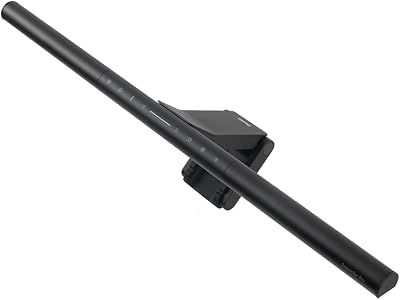
BenQ ScreenBar
- モニター上部に挟み込むので省スペース
- スマートフォン連携で自動調整可能
- 色温度2700K~6500K、無段階調整で自由度高い
- Ra95の高い演色性で色再現性に優れている
- フリッカーフリー認証済みで目に優しい
- モニター上側からの光に限定される
- より広い範囲を照らしたい場合は不向き
- モニターベゼルの幅に応じた対応が必要

実売 1万5千円台~
山田照明 Z-LIGHT
- 演色性Ra97は業界トップクラスの再現性
- 無段階調整による細やかな光環境制御
- 色温度3000K~6500Kで朝から夜まで対応
- 日本の照明メーカー山田照明による高い品質
- 色彩に関わるプロフェッショナルからの信頼が厚い
- 価格が高い(15,000円以上)
- 品質重視でコスパは二の次
- 初心者には割高に感じるかもしれない

実売 8,000円台~
パナソニック SQ-LD631
- フリッカーフリー・Ra90・5段階調整を搭載
- 8,000円前後という手頃な価格が魅力
- 国内大手メーカーパナソニックによる信頼性
- 一般的なPC作業には十分な性能
- 初めてデスクライトを購入する方に最適
- 色温度は5000K固定で調整不可
- 無段階調整ではなく5段階のみ
- 夜間のブルーライト低減には別対策が必要
実売 2,000円台~
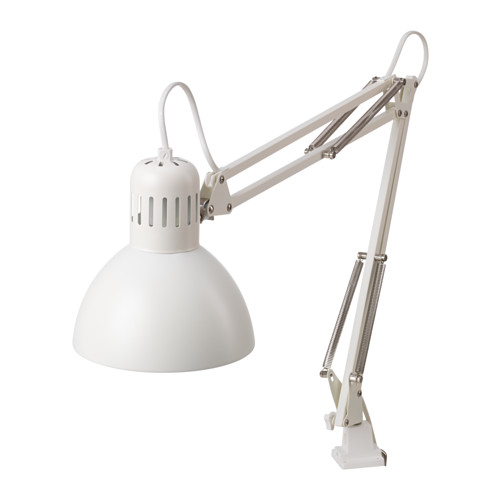
IKEA TERTIAL
- 2,000円程度という低価格
- 北欧インテリアの洗練されたデザイン
- アーム可動性に優れている
- シンプルで部屋に馴染みやすい
- 予算重視・デザイン重視の方に最適
- フリッカーフリーの明記がない
- 色温度調整が限定的(3000K固定)
- Ra値は80(基本的だが高くない)
- 長時間のPC作業には補足機能が不足
実売 1万8千円台~
BenQ WiT
- BenQ ScreenBarの後継・上位モデル
- AI搭載で周辺環境光を検知し自動調整
- より強力な光源と高い調光機能
- 色温度2700K~6500K、無段階調整
- Ra96で色彩再現性に優れている
- テクノロジー重視の方に最適
- 価格が最も高い(18,000円以上)
- モニター上部設置に限定される
- AI機能を使いこなす必要がある
💡 予算が限られているなら、パナソニック SQ-LD631 から始めるのがおすすめ。本気で目の疲れを改善したいなら、山田照明 Z-LIGHT やBenQ WiTの無段階調整が長期的には価値があります。
設置のコツ
デスクライトの効果は、正しい位置に設置するかどうかで大きく変わります。単に購入するだけでなく、最適な設置方法を理解することが、眼精疲労軽減の鍵になります。
モニターとの位置関係
デスクライトは、モニターの上方左右45度の位置に設置するのが理想的です。この位置に置くことで、モニター画面にグレア(映り込み)が発生しにくくなり、同時にデスク全体を効率良く照らせます。
上部に設置できない場合は、デスク左奥30~40cmの位置、またはモニター右側の上方に配置するのが次善策です。重要なのは、光がモニター画面に直接反射しないこと、そしてデスク面全体が均等に照らされることです。
グレア防止のための工夫
せっかくデスクライトを設置しても、モニターに光が映り込むと、目の疲れは逆に増します。グレア防止には以下の工夫が有効です。
💡 グレア防止フィルムをモニター前面に貼ると、さらに映り込みを軽減できます。ただし、色彩正確性を損なうため、デザイナーなど色合いが重要な仕事をしている人には不向きです。
最も有効な方法は、デスクライトの向き・角度をこまめに調整することです。光源がモニター面に直接映り込まないように、光の進む方向をコントロールしましょう。
明暗差を減らす配置
デスクライト1台では不足する場合、天井照明 + デスクライト + バックライトの3段階照明を組み合わせるのが有効です。これにより、デスク面・モニター周辺・部屋全体の照度差を最小限に抑え、目への負担を最大限軽減できます。
特に、PC作業が多い場合は、モニターの背後にバックライト(間接光)を配置することで、モニター周辺の暗さを補い、瞳孔の無理な開閉を防げます。
Recommend
関連する目の疲れ・リモートワーク対策の記事
※ 本記事の情報は2026年4月時点のものです。製品の仕様・価格は変更される場合があるため、購入前に必ず公式サイトで最新情報をご確認ください。本記事のリンク経由でAmazonで購入された場合、当サイトは売上の一部をAmazonアソシエイトプログラムを通じて取得します。