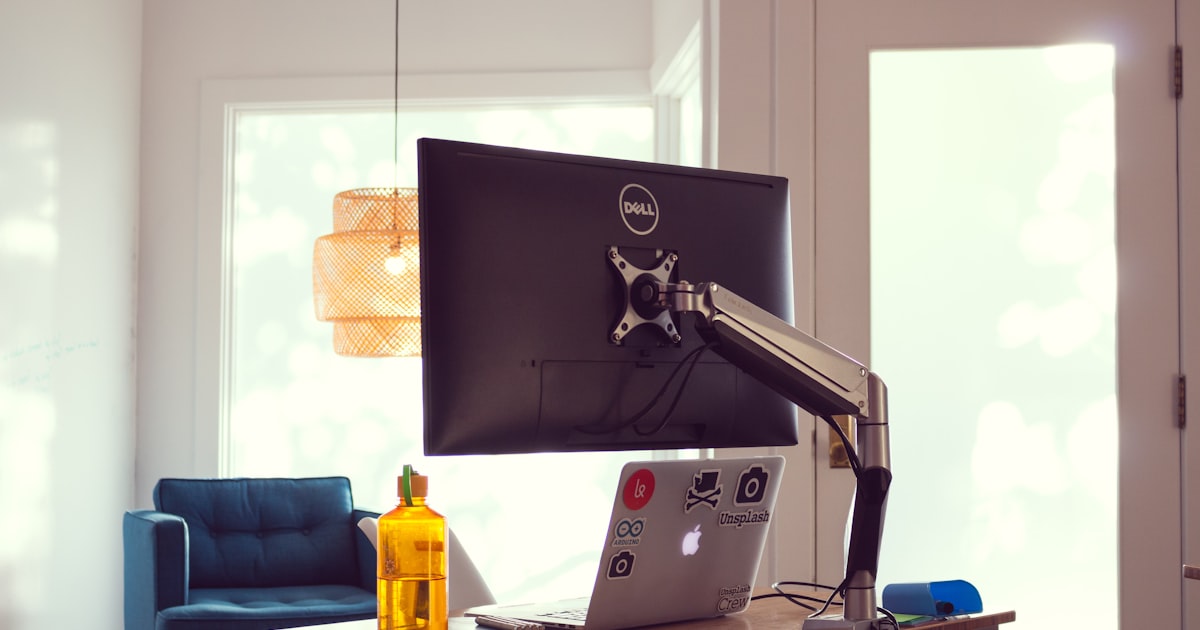
モニターを目線の高さに固定し、デスク上のスペースを広げる——それがモニターアームの本質的な価値だ。スタンドを撤去するだけで奥行き15〜20cmが解放され、ノートPCや書類を広げるゆとりが生まれる。
RESULT / 迷ったらコレ
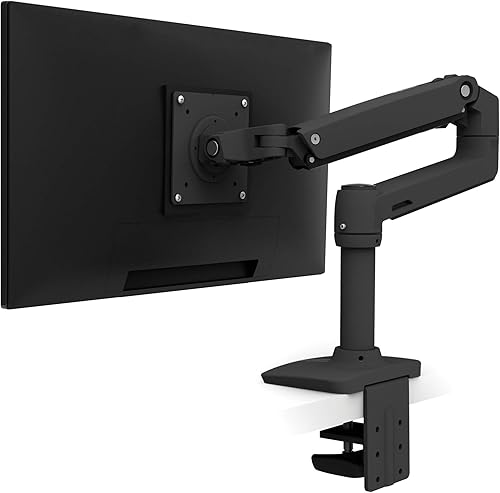
中でもエルゴトロン LXは「デスクワーカーが最初に買うモニターアーム」として10年以上支持されてきた定番品。本記事では LX を中心に、用途別の選択肢も含めてモニターアーム4製品を実用的に比較する。
CONCLUSION
迷ったら エルゴトロン LX を選べば間違いない。予算を抑えたいなら Amazon Basics モニターアーム(LX OEM)が実質同等品でお得。
なぜモニターアームが在宅デスクの完成形に必要なのか
モニター付属のスタンドを使い続ける限り、デスクの天板は モニター足の占有面積(30〜40cm²)を一生失います。モニターアームに置き換えると天板が一気に解放され、書類・キーボード・カップを置けるスペースが生まれます。さらに高さ・角度を瞬時に変えられるため、姿勢に合わせた最適なポジションを実現可能です。
モニターアームが効くのは、次の3つに当てはまる人です。
- デスクの奥行きが60cm以下で狭い:モニター足を撤去するだけで体感的に10cm前進できる。
- 姿勢を頻繁に変えて作業する:立ち仕事・座り仕事・ソファ前傾など、画面位置の細かな調整ができる。
- モニターを複数台並べたい:付属スタンドだと干渉するが、アームなら自由配置で2〜3画面が現実的。
編集部(在宅5年のPM)はエルゴトロンLXを5年使い、デスクの可用面積が30%増えたのと、Web会議時にモニターを真正面に向けられる「目線フィット」の効果を実感。15,000〜30,000円の投資でデスク全体の機能性が一段上がります。
失敗しない選び方 ── チェックポイント
モニターアームには「対応荷重」と「対応VESAサイズ」の制限がある。モニタースペックで「重量」「VESA規格(75×75mm or 100×100mm)」を確認してから選ぶ。多くの27インチ以下は100×100mm対応・重量5〜7kg程度なのでエルゴトロン LX で問題ない。
クランプ式はデスク天板の端に挟んで固定する。工事不要で賃貸でも使える。グロメット式はデスクに穴を開けて固定する方式でより安定するが加工が必要。在宅ワーク用途ではクランプ式が現実的。
1台なら単腕(シングル)モデルが取り回しやすい。2台を1本のポールに取り付けるデュアルモデルはデスクが整理されるが設置スペースと重量が増える。まずシングルで試して後からデュアルに移行するのが現実的。
モニターアーム おすすめ4選
実勢価格:約18,000〜22,000円
Ergotronが30年かけて磨き上げたモニターアームの代名詞。特許技術「CF(コンスタントフォース)メカニズム」により、指一本の力でモニターをどの位置にでも止められる滑らかな動きが特徴。34インチ・11.3kgまでの広い対応レンジと、マットブラック・ホワイト・シルバー3色展開が人気の理由。耐久性も高く5年保証付き。
- CFメカニズムで指一本でもスムーズに位置調整できる圧倒的な使い心地
- 34インチ・11.3kgまで対応で将来の大型モニターへの買い替えにも対応
- 5年保証付きで品質に自信あり、長期間安心して使える
- 価格が2万円前後とモニターアームとしては高め
- 初期設定(トルク調整)に少し慣れが必要

実勢価格:約12,000〜14,000円
エルゴトロン社がAmazon向けにOEM製造している実質的な「LXの廉価版」。内部メカニズムはほぼ同等で、CFメカニズムによるスムーズな動きはそのまま。外装のロゴがAmazon Basicsになるだけで本質的な機能差はほとんどない。LXより5,000〜8,000円安く買えるのでコスパ重視ならこちらが正解。
- エルゴトロン LX のOEM品で実質同等の使い心地がLXより5,000円以上安い
- Amazonプライムで翌日配送可能、急ぎの購入でも問題なし
- 基本性能を重視してコストを下げたいユーザーに最適解
- カラーが黒のみで、シルバー・ホワイトは選べない
- 保証期間がLXの5年よりも短い場合がある(購入時に要確認)

実勢価格:約30,000〜38,000円
2枚のモニターを上下に配置して1本のアームで管理するスタッキングタイプ。デスクの横幅を圧迫せずに2画面環境を作れる。メインモニターをメインに、上段にサブ画面(チャット・タスク管理など)を置くレイアウトがテレワーカーに人気。LXと同じCFメカニズムなので両画面とも軽く位置調整できる。
- 2画面を上下に重ねることでデスク横幅を使わずに2画面環境を構築
- LXと同等のCFメカニズムで両画面ともスムーズに調整できる。ケーブルをアーム内に収納できてデスク周りがすっきりする
- ケーブルをアーム内に収納できてデスク周りがすっきりする
- 価格が3〜4万円と高め、まずシングルで試してからが現実的
- 各モニターが24インチ・7.9kgまでという制限があり大型モニターには不向き
実勢価格:約5,000〜7,000円
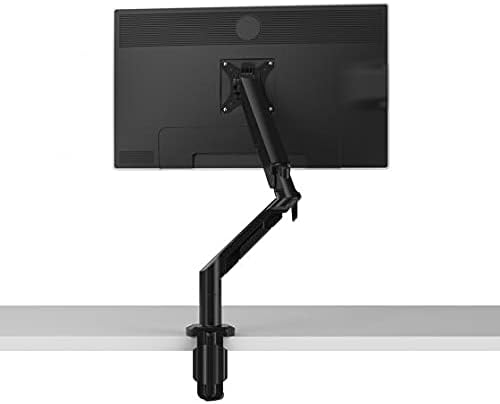
「モニターアームが初めてで失敗したくない」という人向けの入門モデル。5,000円台という低価格ながら27インチ・9kgまで対応し、基本的な上下・左右・チルト・回転調整は一通り揃っている。CFメカニズムはないのでLXほど滑らかではないが、固定用途(一度決めたら動かさない使い方)なら十分な性能。
- 5,000円台という圧倒的な低価格で「モニターアームの体験」ができる
- 27インチ・9kgまで対応で一般的な在宅デスクのモニターなら問題なし
- 基本調整機能は揃っており固定使用なら実用十分
- CFメカニズムがないためLXほど滑らかに動かせず頻繁に調整するには向かない
- 金属の剛性感がやや低く、長期使用での安定性はエルゴトロンに劣る
4製品 比較まとめ
| 製品 | 対応サイズ | 最大荷重 | CFメカニズム | 価格帯 |
|---|---|---|---|---|
| エルゴトロン LX | 〜34インチ | 11.3kg | ◎ | 18,000〜22,000円 |
| Amazon Basics(LX OEM) | 〜32インチ | 9.1kg | ◎ | 12,000〜14,000円 |
| エルゴトロン LX デュアル | 〜24インチ×2 | 各7.9kg | ◎ | 30,000〜38,000円 |
| Flexispot MA1 | 〜27インチ | 9kg | × | 5,000〜7,000円 |
よくある質問
Q. クランプ式とグロメット式、どちらを選ぶべき?
クランプ式は天板の縁に挟むだけで取り付け簡単、グロメット式は天板に穴を開けて固定する強固な方式。賃貸で穴を開けたくないならクランプ式(98%の人はこちら)、コア向けは天板の手前に余裕がある場合のみグロメット式。
Q. 何kgまでのモニターに対応する?
主要モデル(エルゴトロンLX等)は 3.2〜11.3kg対応。一般的な27インチWQHDモニターは5〜7kg、4K 32インチで7〜10kg。商品ページで対応重量を必ずチェックしてください。重量オーバーで使うとアーム関節がへたって沈み込みます。
Q. 安いノーブランド品でも問題ない?
2,000〜3,000円のノーブランド品は、可動アームの関節がすぐ緩む事例が多く、半年後にモニターがお辞儀し始めるリスク。長期使用前提なら、エルゴトロン・モダンスチール・グリーンハウスなどの定番品を選ぶ方が結果的に安上がりです。
まとめ:モニターアームでデスクを劇的に変える
モニターアームはデスク環境を変える最も効果的な投資の一つだ。スタンドを取り外すだけで奥行き20cm近くが解放され、目線の高さにモニターを固定することで姿勢も改善される。
品質と使い心地を重視するならエルゴトロン LX、コスパを重視するならAmazon Basics(LX OEM)が最適解。どちらも後悔のない選択肢だ。
BEST PICKS
品質・信頼性重視 → エルゴトロン LX
SERIES
在宅デスク構築 基本5STEPSTEP 03 / 05
- 01 在宅デスク 7つの条件
- 02 27インチモニター比較
- 03 モニターアーム おすすめ4選
- 04 USB-C PD電源タップ5選
- 05 肩こり・腰痛を防ぐデスク環境
RELATED ARTICLES
デスク環境をさらに整えたい方はこちらも参考に。
よくある質問
曲面モニターと平面どちらがいいですか?
USB-C一本で接続できますか?
DisplayPortとHDMIどちらを使うべき?
よくある質問(FAQ)
Q. 27インチ4Kは作業に必要?
A. テキスト編集中心なら27インチWQHDで充分。動画編集・Lightroom・複数ウィンドウ並列なら4Kで作業効率が30%以上上がります。
Q. IPSとVAパネル、どちらを選ぶべき?
A. 視野角・色再現を重視するならIPS。コントラストの高さ・コスパ重視ならVA。在宅ワークはIPSを推奨します。
Q. USB-C 1本で映像+給電できるモニターは?
A. USB-C PD 65W以上対応モデル(Dell U/S系・LG UltraFine等)ならMacBook Pro 13/14インチを充電しながら4K表示可能です。
Q. Amazon・楽天どこで買うのが安い?
A. モニターは型落ち品が楽天市場で安いことがあります。最新モデルはAmazonの方が在庫安定・配送早い傾向。
Q. 何年使える?買い替え目安は?
A. 液晶パネルの寿命は5-7年(バックライト劣化)。HDR対応・USB-C給電が必要になったタイミングが買い替え目安です。


