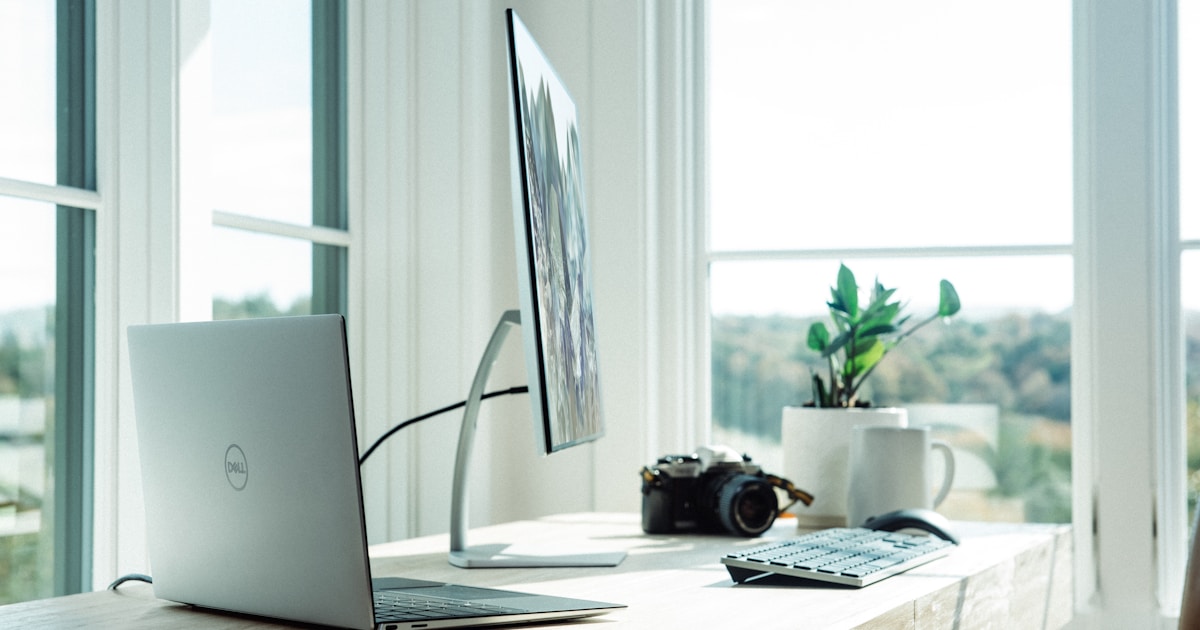
「肩こりには昇降デスクがいい」と聞いて、半年ほど電動昇降デスクを使ってみた結果、“常に立つための机”ではなく”疲れたら姿勢を変えるための机”という使い方が正解でした。
この記事では、実際に在宅ワークで使ってみて感じたメリット・デメリットと、買ってから後悔しないための選び方の基準を整理します。
結論|こんな人には”効く”、こんな人には過剰
先に結論をまとめると、昇降デスクは以下のような人に向いています。
- 1日4時間以上、デスクに座って仕事をする
- 座っていると夕方には腰・肩がバキバキになる
- PC作業と書き物・読書・ミーティングが混在する
一方で、下記に当てはまる人にはオーバースペックです。
- 1日のPC作業が2時間未満
- 既に固定高さの机で十分快適に過ごせている
- 部屋のスペースに余裕がなく、デスク自体の設置面積を減らしたい
導入して分かった3つのメリット
1. 午後の”眠気と腰痛”が同時に減る
いちばん体感が大きかったのがこれです。座りっぱなしで集中が切れてくる14〜16時あたりに、デスクを立ち位置に上げるだけで、眠気が軽くなり、腰の張りが明らかに減ります。
コーヒーを飲むより、立って作業を10分続けるほうが確実に効きました。体を動かすこと自体が、覚醒と姿勢リセットを同時にやってくれる感覚です。
2. 会議中の姿勢を変えやすい
ビデオ会議が長引いたとき、立ち位置に切り替えると声の通りも姿勢も改善します。「発言の多い会議では立つ」「聞き役の会議では座る」と使い分けると、1日の体力消耗が驚くほど変わります。
3. デスク下の掃除がラク
副次的な効果ですが、天板をMAXまで上げるとデスク下にロボット掃除機が自由に通れる高さになります。配線・ケーブルトレイ・床の掃除のしやすさが格段に上がりました。
正直いらなかった機能・後悔ポイント
メモリー機能は3つもいらない
多くの電動モデルに「4つの高さを記憶できる」機能が付いていますが、実際に使うのは「座るときの高さ」と「立つときの高さ」の2つだけでした。3〜4つ登録できる必要はなく、2メモリーあれば十分です。
耐荷重”ギリギリ”のモデルは避ける
カタログ耐荷重が70kgなどのモデルは、モニター+PC+周辺機器+書類で一気に余裕がなくなります。カタログ値は実使用では7割見積もりくらいで考え、余裕のある100kg級を選ぶと昇降音も軽くなります。
天板を別売りにすると総額が跳ねる
「脚だけ」モデルは安く見えますが、天板は別で購入必要です。DIY慣れしていないと、合板選び・カット・穴あけ・オイル塗装の工程で時間が溶けます。初めての1台は”脚+天板セット”の完成品が無難です。
選び方の5つの基準
- 電動 or 手動:1日に2〜3回以上高さを変えるなら電動一択。手動(ガス圧式)は想像以上に面倒で、結局使わなくなります。
- 昇降範囲:最低高さ65cm以下、最高高さ120cm以上あるものを。身長170cm前後なら、立ち作業時の天板高さは100〜110cmが目安です。
- 耐荷重:100kg以上を推奨。デスク上のモノが増えると、70kgモデルはすぐ余裕がなくなります。
- 昇降速度と静音性:30mm/秒前後が標準。あまりに遅いと”立つ気”が失せるため、昇降時間のストレスは重要です。
- 天板サイズ:幅120cm × 奥行60cmが最低ライン。モニター・キーボード・マウス・書類まで置くなら、幅140cmあると余裕です。
併せて整えると効果が倍になるもの
昇降デスク単体でも効果はありますが、以下を一緒に整えると、肩こり対策として一段効きます。
- モニター高さの調整:立ち位置と座り位置で目線の高さが変わらないよう、モニターアームで微調整すると首への負担が減ります。詳しくは「長時間のPC作業で目が疲れる原因と対策|モニター選びが9割」で解説しています。
- デスクチェア:座るときの姿勢が崩れていると、昇降デスクを入れても腰痛は完全には解消しません。
- ケーブル長の余裕:昇降すると配線が突っ張るため、電源・モニター・USBケーブルは通常の1.5倍の長さを用意すると安心です。
まとめ|”立ち仕事用”ではなく”姿勢を変えるため”の机
導入前は「1日中立って仕事するのかな」と身構えていましたが、実際の使い方は“1日の中で2〜3回、疲れたら立つ”くらいが最適でした。立ちっぱなしは足に来るので、座り:立ち=7:3くらいが疲れにくい配分です。
在宅ワークで肩こり・腰痛に悩んでいる方は、まず「在宅ワークで肩こり・腰痛にならないデスク環境の作り方」でデスク全体の考え方を押さえた上で、次の一歩として昇降デスクを検討するのがおすすめです。


NEXT STEP
デスク環境の最適化を、関連ガイドでさらに深掘りできます。


