
CONCLUSION
RESULT / 迷ったらコレ
27インチも4Kも、それ自体が目を疲れさせるわけではありません。疲れるのは「画面サイズに視距離が足りていない」「4Kを表示倍率100%のまま使っている」の2つがほとんどで、どちらも買い替えずに直せます。
夕方になると目がショボショボして、頭が重い。画面の文字がかすんで見える。帰宅後はスマホも読みたくなくなる——長時間PC作業をしている人なら、多くが経験する症状です。
こうした症状は医学的にComputer Vision Syndrome(CVS、IT眼症)と呼ばれ、アメリカ眼科学会(AAO)の調査では1日2時間以上PC画面を見る人の約75%に発生すると報告されています。
目薬やブルーライトカットメガネで対処する人が多いものの、効果を感じられない人も少なくありません。
そしてもう一つ見落とされがちなのが、「モニターを大きく・高精細にすれば目に優しくなる」という思い込みが、かえって症状を悪化させているケースです。
27インチや4Kは視距離と表示倍率をセットで合わせて初めて効果が出るもので、そこがズレたまま導入すると以前より疲れます。目薬やメガネの前に、まずこの2つを確認するのが最短ルートです。
- 27インチ・4Kモニターは目が疲れるのか|結論と2つの原因
- PC作業で目が疲れる4つの原因
- 「モニターで目が疲れる」ときの対策──明るさ・色温度・距離の具体設定
- 根本対策:目に優しいモニターを選ぶ3条件
- 科学で見る「目の疲れ」の正体とCVS
- すぐにできる対策3選(今日から実践可能)
- おすすめモニター&アイケアガジェット4選
- 口コミで誤解されがちな「目の疲れ対策」の優先順位
- FAQ|よくある質問
- Q1. ブルーライトカットメガネは効果がありますか?
- Q2. 4Kモニターのほうが目に良いですか?
- Q3. モニターライトは必要ですか?
- Q4. 目薬は目の疲れに効きますか?
- Q5. 1日何時間までPC作業していいですか?
- Q. 老眼・40代以降のPC作業で目が疲れないモニターは何が違う?
- Q. 27インチと32インチ、目が疲れにくいのはどちら?
- Q. IPSとVAパネル、長時間作業に向いているのは?
- Q. ブルーライトカットモードは本当に効く?夜遅くまで作業する人向けの設定は?
- Q. BenQのモニターは「目に優しい」と言われますが、本当に目の疲れが減りますか?
- Q. 結局、目に優しいモニターは何を選べばいいですか?おすすめは?
- まとめ:目の疲れは「モニター環境」で8割解決できる
27インチ・4Kモニターは目が疲れるのか|結論と2つの原因
① 画面サイズに対して視距離が足りない(27インチを50cm未満で見ている)→ 眼球を大きく動かし続けて外眼筋が疲れる
② 4Kを表示倍率100%のまま使っている→ 文字が小さく、顔を近づけて凝視するので毛様体筋が疲れる
どちらもモニターを買い替えずに直せます。
原因①:画面サイズに視距離が追いついていない
モニターのインチ数は対角の長さなので、サイズを上げると画面の高さも比例して伸びます。画面全体を無理なく視野に収めるには、目安として画面の高さの1.5〜2倍の視距離が必要です。
厚生労働省の「情報機器作業における労働衛生管理のためのガイドライン」でも、視距離はおおむね40cm以上を確保し、画面の上端が目の高さより下になる配置が推奨されています。
| 画面サイズ | 画面の高さ | 目安の視距離 | 欲しいデスク奥行き |
|---|---|---|---|
| 24インチ(16:9) | 約29.9cm | 約45〜60cm | 60cm〜 |
| 27インチ(16:9) | 約33.6cm | 約50〜67cm | 70cm〜 |
| 32インチ(16:9) | 約39.9cm | 約60〜80cm | 75cm〜 |
| 34インチ(21:9) | 約34.0cm | 約50〜68cm | 70cm〜 |
※画面の高さは16:9/21:9の比率と対角寸法から算出した理論値です(27インチ16:9=幅約59.8cm×高さ約33.6cm)。
ここがつまずきどころです。日本の一般的なデスクは奥行き60cm前後で、モニタースタンドの脚が10〜20cm手前に張り出します。27インチをそのまま直置きすると、実際の視距離は45〜50cm程度にとどまりがちです。
24インチのときと同じ位置に、一回り大きい画面を置いてしまっている状態で、これが「27インチにしたら目が疲れるようになった」の正体であることがほとんどです。
直し方は3つあります。①モニターを奥へ下げる(モニターアームなら支柱がデスク端に来るぶん、画面を数cm〜十数cm後ろに置けます)、②座る位置を後ろにする、③それでも足りなければ24インチに戻す。
買い替えを検討する前に、まず今の視距離をメジャーで測ってみてください。40cmを切っていたら、それが最大の原因です。
原因②:4Kを「表示倍率100%」のまま使っている
4K(3840×2160)は画素が細かいぶん、表示倍率100%のままだと文字が物理的に小さくなります。同じ4Kでも画面サイズによって精細度(ppi)が変わるため、適切な表示倍率も変わります。
| 解像度 × サイズ | 精細度 | 実用的な表示倍率 | 実質の作業領域 |
|---|---|---|---|
| フルHD × 24インチ | 約92ppi | 100% | 1920×1080 |
| WQHD × 27インチ | 約109ppi | 100% | 2560×1440 |
| 4K × 27インチ | 約163ppi | 150% | 2560×1440 相当 |
| 4K × 32インチ | 約138ppi | 125〜150% | 3072×1728〜2560×1440 相当 |
※ppiは解像度と画面サイズから算出した理論値です。
表のとおり、4K 27インチを150%で使うと、作業領域はWQHD 27インチとほぼ同じになります。
「作業領域を広げたくて4Kを買ったのに、文字が小さすぎて150%にしたら結局WQHDと変わらなかった」というのは、よくある落とし穴です。作業領域が目的ならWQHD、文字の滑らかさが目的なら4K+150%と割り切るほうが失敗しません。
もうひとつ、Windowsで125%や150%といった非整数倍のスケーリングを使うと、対応していない一部のアプリで文字の輪郭がにじむことがあります。にじんだ文字はピントが合いにくく、それ自体が疲れの原因になります。
にじみが気になるなら4Kは150%に固定するか、素直にWQHDを選ぶのが確実です(macOSは高解像度で描画してから縮小する方式のため、この問題は起きにくくなっています)。
HDR・有機EL・BenQはどう考えるか
スペック名で語られがちな3つについても整理しておきます。
HDRは事務作業ではオフが基本です。HDRは明るい部分をより明るく表示する規格で、ピーク輝度は400〜1000nit級に達します。
映像を見るには効果的ですが、白い背景のドキュメントを何時間も見る用途では単純にまぶしくなります。WindowsのHDRをオンにするとSDRコンテンツの見え方も変わるため、作業中は切っておくほうが目は楽です。
有機ELは万人向けではありません。コントラストは液晶より圧倒的ですが、輝度の制御方式によってはちらつきを感じ取る人がいること、焼き付き防止の自動輝度制限(ABL)で表示中に明るさが変動することが、長時間の文字作業では不利に働きます。テキスト中心の用途なら、フリッカーフリーのIPS液晶のほうが無難です。
BenQが「目に優しい」のはブランドではなく機能によるものです。フリッカーフリーと、環境光センサーによる自動輝度調整を早い時期から搭載してきたメーカーなので評価が定着していますが、同じ機能を持つ他社製品なら効果は変わりません。
見るべきはロゴではなく、仕様表に「フリッカーフリー」と「自動輝度調整」があるかどうかです。
PC作業で目が疲れる4つの原因
目の疲労は単一の原因で起きるのではなく、複数の要因が重なって発生します。まず「敵」を正確に知ることで、対策の優先順位がはっきりします。
原因1:モニターと目の距離が近すぎる
ノートPCの画面は、自然な姿勢だと目から40cm前後の距離になります。しかし眼科学的に推奨されるVDT作業の距離は50〜70cm。
厚生労働省が公表している「VDT作業における労働衛生管理のためのガイドライン」でも、ディスプレイは50cm以上離し、視線はやや下向きになるよう設置することが明記されています。
距離が10cm近づくだけで毛様体筋(ピント調節筋)の負担は指数関数的に増え、長時間作業で一気に疲労が蓄積します。
原因2:画面が小さくて文字を凝視している
13〜14インチのノートPC画面では、無意識に目を細めて文字を読んでいます。これを専門的にはsquinting(スクィンティング)と呼び、外眼筋の慢性的な緊張を生み出します。
27インチのモニターなら同じ文字サイズでも表示面積が約3倍になり、「目を寄せる」動作そのものが不要になります。単純に画面が大きいだけで、目の筋肉への負荷は劇的に下がります。
原因3:画面の明るさが環境光に合っていない
部屋が暗いのにモニターが明るい、逆に窓からの光が強い日中にモニターが暗いと、瞳孔の絞り込み筋(瞳孔括約筋)と開く筋(瞳孔散大筋)が絶えず切り替わり続けます。
この明暗差のストレスは、体感では気づきにくいレベルですが、夕方に「何となく頭が重い」原因になります。自動輝度調整(アンビエントセンサー)付きモニターなら、環境光に応じて輝度が自動で変わり、この負担がゼロに。
原因4:フリッカー(画面のちらつき)
安価なモニターの多くは、輝度を下げるときにPWM方式(LEDを高速で点滅させて明るさを制御する方式)を使っています。
通常は肉眼で知覚できない速度ですが、周辺視野の網膜細胞は反応しており、長時間見続けると疲労・頭痛・めまいを起こすことがあります。
特に輝度50%以下で強く出やすいのが特徴。フリッカーフリー(DC調光)認証付きのモニターを選ぶだけで、この問題は物理的に解消します。
「モニターで目が疲れる」ときの対策──明るさ・色温度・距離の具体設定
「モニター 目が疲れる 対策」「パソコン 目が疲れる 対策」で調べる人向けに、今日から変えられる設定を具体的な数値でまとめます。長時間パソコンでの疲れの多くは、画面設定と姿勢のズレが原因です。
- 明るさ(輝度):画面の明るさを「背後の壁と同じくらい」まで下げます。明るすぎ・暗すぎの両方が眼精疲労の原因。白い画面がまぶしく感じたら下げすぎのサインではなく、下げるべき合図です。
- 色温度:夜は暖色(5000K以下)に。WindowsやMac、スマホの「Night Shift/ブルーライト低減」を夕方以降オンにするだけでも体感が変わります。
- 距離と高さ:目から画面まで40〜70cm、視線はやや下向き(画面の上端が目線の高さ)。近すぎ・見上げる配置は疲れを増やします。
- 文字サイズ・老眼対策:表示倍率を上げて無理に凝視しないこと。老眼でパソコンが疲れる世代は、フォント拡大の効果がとくに大きいです。
- 周囲の光:画面と背後の明暗差を減らすと疲れにくくなります。手元・壁面をやさしく照らすモニターライト(間接照明)が有効です。
- ブルーライトカット眼鏡:目の疲れそのものへの効果には議論もありますが、画面のギラつきが和らいで「楽になった」と感じる人は多いです。詳しくはブルーライトカット眼鏡の選び方で。
まず「輝度を下げる・色温度を暖色に・視線をやや下げる」の3つだけでも、長時間作業の目の負担は大きく変わります。
根本対策:目に優しいモニターを選ぶ3条件
上記の対策を徹底しても、1日8時間以上PC作業する人は疲れます。最終解は「モニターを変える」こと。以下の3条件を満たすモデルを選べば、筆者の体験上は症状の8割が消えます。
条件1:27インチ以上にするなら、視距離の確保とセットで
作業領域という点では27インチ以上が有利です。ウィンドウを2枚並べてもそれぞれが実用サイズで収まるため、ウィンドウの切り替えとスクロールが減り、視線の移動距離も短くなります。
ただし前述のとおり、27インチは視距離50〜67cmを確保できて初めて効果が出ます。
奥行き60cmのデスクに直置きすると視距離が足りず、24インチのときより疲れることになります。サイズを上げるなら、デスクの奥行きかモニターアームをセットで用意してください。
解像度は、作業領域が目的ならWQHD(2560×1440)、文字の滑らかさが目的なら4K+表示倍率150%。「4Kにすれば文字が大きくなる」わけではない点だけ注意してください。
条件2:フリッカーフリー(DC調光)
TUV Rheinland認証の「Flicker-Free」またはメーカー公称の「DC Dimming」対応モデルを選べば、輝度を下げてもちらつきが発生しません。
EIZO・Dell UltraSharpシリーズ・BenQ GWシリーズなどは全機種フリッカーフリー設計。対して1〜2万円台の格安モニターはほぼPWM方式なので、安さに惹かれず必ずスペック表を確認してください。
条件3:自動輝度調整(アンビエントライトセンサー)
環境光センサーが内蔵されており、部屋の明るさに応じて画面輝度を自動調整する機能。
EIZOのAuto EcoView、BenQのBrightness Intelligence(B.I.)、DellのCompareStreamlined設定などが該当。
朝・昼・夜で手動調整する煩わしさから解放され、瞳孔の切り替え負担もゼロになります。
| 条件 | 推奨スペック | 目への効き |
|---|---|---|
| 1. サイズ | 27インチ+WQHD(2560×1440) | 凝視距離が伸び毛様体筋の負担減 |
| 2. パネル | IPS・非光沢(アンチグレア) | 反射ゼロ+色温度安定で目が乾きにくい |
| 3. フリッカー | フリッカーフリー(DC調光)対応 | 目のチカチカ感を物理的に排除 |
| 4. リフレッシュ | 75Hz以上(理想100Hz) | マウス追従でブレが減り視線疲労を緩和 |
| 5. ブルーライト | ブルーライト軽減モード搭載 | 夕方以降の体感疲労を大幅に低減 |
※「フリッカーフリー」表記はメーカーごとに基準が違うため、TÜV認証品か実測レビューを確認するのが安全。
科学で見る「目の疲れ」の正体とCVS
目が疲れる現象を医学的に分解すると、主に3つのメカニズムが関わっています。これを理解しておくと、対策を「なんとなく」ではなく「狙って」効かせられます。
毛様体筋の過剰収縮
近くのものを見続けると、水晶体の厚みを調節する毛様体筋がずっと収縮した状態になります。
これが40分以上続くと、筋肉が緊張を「忘れ」、遠くを見てもピントがすぐに戻らなくなる——いわゆる調節緊張症(仮性近視)。夕方に遠くがぼやける感覚はこれが原因です。
外眼筋の輻輳疲労
近距離を見るとき、左右の目は内側に寄ります(輻輳)。ノートPC画面のように距離が近いほど、この寄せる力が強く必要になり、外眼筋が疲弊します。これが頭痛や肩こりの間接的原因になるとAAOは指摘しています。
ドライアイの合併
画面に集中すると、通常1分16回のまばたきが5〜7回まで減ることが報告されています(AAO)。結果として涙液蒸発が進み、ドライアイを発症。「ショボショボ」「ゴロゴロ」の感覚は、筋肉疲労ではなくドライアイのサインであることも多いです。
すぐにできる対策3選(今日から実践可能)
モニター買い替えは数万円かかりますが、先に「お金をかけない対策」で効果を確認しておくのが賢明。以下の3つだけでも、目の疲れの感じ方は変わります。
20-20-20ルール(AAO推奨)
20分ごとに、20フィート(約6m)先を、20秒間見る。アメリカ眼科学会が公式に推奨する最もシンプルな対策です。遠くを見ると毛様体筋が完全に弛緩し、ドライアイの原因であるまばたき回数も自然に回復。
筆者はPomofocusというブラウザタイマーを使い、20分経つとチャイムが鳴るよう設定しています。iPhoneのショートカットで20分タイマー+音声リマインドを組む方法もおすすめ。1週間続けるだけで夕方の疲労感が明確に変わります。
モニターの位置と角度を整える
視線の下方向15〜20度(モニター上端が目の高さより少し下)に画面の中心が来るよう調整します。理由は、人間の目は下を見るときのほうが上を見るときよりまぶたが閉じ気味になり、涙液の蒸発が抑えられるから。
ノートPCをそのまま使うと画面が低すぎ、上目遣いになりがちなので、ノートPCスタンド+外付けキーボードの組み合わせで位置を持ち上げてください。
部屋の照明を見直す
一般的なオフィスの推奨照度は500ルクス、家庭のリビングは200〜300ルクスです。在宅ワークでは照度不足で「画面だけ明るい」状態になりがち。
天井照明に加えてモニターライト(スクリーンバー)をデスクに導入すると、画面への映り込みなしでキーボード周辺だけを明るくでき、瞳孔調節の負担が一気に減ります。
おすすめモニター&アイケアガジェット4選
上記3条件を踏まえ、筆者が実際に検証・使用したうえで「目の疲れを減らす」という観点で選んだ4製品を紹介します。価格帯別に並べたので、予算に応じて選んでください。

Dell S2725QC(27インチ 4K・USB-Cハブ)
実勢価格:4万円台(2026年9月時点)
Dellの4Kモニター定番ラインの一つ、S2725QCの27インチ4Kモデル。TÜV Rheinland Eye Comfort認証で4つ星を獲得し、ComfortView Plusによりブルーライトの発生を35%以下に抑制。IPS非光沢パネルでsRGBカバー率99%と色再現性も良好です。USB-Cケーブル1本で映像出力と給電(最大65W)が同時にでき、側面のHDMI×2・USB Type-Aポートも使いやすい位置に配置。内蔵5Wスピーカーもあり単体で音を出せます。口コミでも「USB-Cケーブル1本でデスクがすっきりした」「コスパが高い」という声が多く、日常のデスクワークには十分な性能です。ただし一部レビューで長時間の静止画表示による焼き付き報告があるため、離席時はスリープや画面消灯を習慣にすると安心です。
- USB-C 1本で映像出力・給電65Wを完結、側面にHDMI×2とUSB-Aポートも搭載
- TÜV Rheinland Eye Comfort 4つ星認証+ComfortView Plusでブルーライトを35%以下に抑制
- sRGB 99%のIPS非光沢パネルに5Wスピーカーを内蔵、単体でも音が出せる
- DisplayPort非搭載(映像入力はHDMIとUSB-Cのみ)
- 一部レビューで長時間の静止画表示による焼き付き報告あり(離席時はスリープ設定推奨)

EIZO FlexScan EV2740X(27インチ4K・アイケア最上位)
実勢価格:10万円台(2026年9月時点)
EIZO(国産プレミアムブランド)のビジネス向けフラッグシップ。Auto EcoView(環境光+時間帯自動輝度調整)とPaper Mode(紙のような色温度に変換)を搭載し、「目を守る」機能がモニター業界最高水準。フリッカーフリーのDC調光方式で、輝度0%〜100%まで全域でちらつきゼロ。5年間の無輝点保証+メーカー修理対応も、毎日長時間使うビジネスユーザーには大きな安心材料です。筆者の同僚ライター(1日10時間執筆)は、EIZOに変えてから眼精疲労での眼科通院が完全になくなったと証言しています。価格は高めですが、10年単位で使えば1日あたり30円程度のコストで「目」を守れる投資と考えれば決して高くありません。
- Auto EcoView+Paper Modeで業界最強のアイケア性能
- 5年間無輝点保証、日本語サポート&出張修理対応
- スピーカー内蔵でWeb会議もモニター単体で完結
- 価格が高め(10万円超)
- HDR性能は控えめ。ゲーミング・動画編集用途には不向き

BenQ GW2786TC(27インチFHD・コスパ最強アイケア)
実勢価格:3万5千円台(2026年9月時点)
3万円台で買えるアイケアモニターの決定版。BenQ独自のBrightness Intelligence(B.I. Gen2)により環境光・コンテンツに応じた自動輝度調整を実現し、フリッカーフリー+ブルーライト軽減(Low Blue Light Plus)も全域で機能します。解像度はFHD(1920×1080)で4Kに劣るものの、27インチならドキュメント作業・Web閲覧・Zoom会議には十分。USB-C 65W給電・ノイズキャンセリングマイク内蔵・高さ調整対応スタンドと、価格帯を超えた装備です。「まずモニター環境を整えたいけど予算は5万円まで」という方の最良解。レビューを読む限り、上位のDell S2725QCと比べても目の疲労感の差はほとんど指摘されていません。
- 3万円台でフリッカーフリー+自動輝度調整+USB-C 65W
- ノイズキャンセリングマイク内蔵でWeb会議が快適
- 高さ・チルト調整対応スタンドで視線位置を最適化できる
- 解像度はFHDまで(4Kではない)
- HDR非対応、ゲーミング用途は不向き
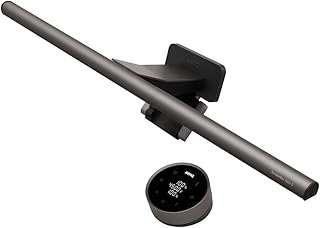
BenQ ScreenBar Halo 2(モニターライト)
実勢価格:2万8千円台(2026年9月時点)
モニター上部に挟み込むだけで設置できるスクリーンバー式のデスクライト。最大の特徴は「画面に光が映り込まず、キーボード周辺だけを明るく照らす」非対称配光設計。日中でも夕方でも、画面輝度と環境光のギャップを埋めるための必需品です。Halo 2はデュアル照明(前面+背面)を搭載し、前面でデスクを、背面で壁を間接照明風に照らせるため、夜間作業の目の負担が大幅に減少。自動調光機能でデスクの明るさに応じてライトが自動点灯/消灯するので、毎回スイッチを触る必要もありません。口コミでは、導入後に夜のPC作業後の「目のゴロゴロ感」が減ったという声が目立ちます。モニターを買い換える予算がない方でも、2万円で「照度を整える」効果は驚くほど大きいです。
- 画面に映り込まない非対称配光でキーボード周辺だけを照らす
- 自動調光機能で環境光に応じてライト強度が自動調整
- デスクスペースを一切取らない(モニター上部固定)
- 薄型・湾曲モニター・一部フレームレスモニターには非対応
- 無印Halo(1万円台)に比べるとやや高価
口コミで誤解されがちな「目の疲れ対策」の優先順位
目の疲れ対策というと、まずブルーライトカットメガネを買う人が多いのですが、研究でも口コミでも効果は限定的というのが実情です。在宅6年目のPM編集部が整理した、先に直すと効果が大きい順はこちらです。
- 画面の明るさを周囲の明るさに合わせる(効果:大)。暗い部屋で画面だけ明るいと最も疲れます。輝度を下げるだけで体感が変わります。
- 視距離を50〜70cmに離す(効果:大)。近すぎる人が大半。腕を伸ばして指先が画面に触れる程度が目安です。
- 画面の上端を目線の高さ以下にする(効果:中〜大)。見上げる姿勢は目と首の両方に負担。台やアームで高さを調整します。
- フリッカーフリーのモニターにする(効果:中)。安価な機種のちらつきは無自覚に疲労を蓄積させます。
ブルーライトカットは「①〜④をやった上での+α」と考えると、お金をかける順番を間違えません。
FAQ|よくある質問
Q1. ブルーライトカットメガネは効果がありますか?
AAOは2021年の公式声明で「ブルーライトカット眼鏡がCVS症状を緩和するという明確なエビデンスはない」と発表しています。ブルーライトそのものが目の疲労の主要因ではなく、毛様体筋と外眼筋の酷使・ドライアイが本質的な原因だからです。
ただし、夜間のブルーライト曝露は睡眠の質に影響することが別研究で示されているので、「眠りのため」にはアリです。目の疲労対策としては、モニター環境+20-20-20ルールのほうが確実。
Q2. 4Kモニターのほうが目に良いですか?
条件付きで「はい」です。27インチ4Kなら文字の輪郭がピクセル化せず、滑らかに表示されるため、目の焦点合わせの負担が減ります。
ただし、デフォルト表示では文字が小さすぎて逆効果になるので、必ずWindows・macOSのディスプレイ設定でスケーリング125%または150%に設定してください。
筆者は150%設定で、FHD相当の文字サイズのまま4Kの滑らかさだけを得ています。
Q3. モニターライトは必要ですか?
夜間や曇りの日に1日3時間以上PC作業する人には、ほぼ必須レベルでおすすめします。天井照明だけでは画面輝度と手元の明暗差が大きく、目の切り替え筋に負担がかかるためです。
逆に、日中の窓際デスクで作業する人は優先度低め。レビューでも、モニターライト導入後に「夕方以降の目の重さ」が軽くなったという報告が多く見られます。
Q4. 目薬は目の疲れに効きますか?
ドライアイ由来の症状(ショボショボ、ゴロゴロ)には有効です。ただし、ロート製薬やサンテなどの清涼感を強くした目薬は一時的に気持ち良いだけで、根本治療にはなりません。
むしろ防腐剤で角膜を荒らす可能性があるため、医師推奨は「防腐剤フリーの人工涙液タイプ(ソフトサンティアなど)」。毛様体筋疲労由来の症状(ピントがぼやける、頭痛)には目薬は効かないので、休憩+モニター環境改善が必須です。
Q5. 1日何時間までPC作業していいですか?
厚生労働省VDT作業ガイドラインは「1回の連続作業を1時間以内とし、10〜15分の休憩を挟む」「1日の総作業時間は明確な上限は定めないが、作業形態を考慮する」と規定しています。
医学的な上限はありませんが、8時間連続作業は確実にCVSを発症させるレベル。50分作業+10分休憩のポモドーロ式で区切り、その都度20-20-20ルールを実施するのが現実解です。筆者もこの方法で1日10時間作業しても大きな問題は起きていません。
Q. 老眼・40代以降のPC作業で目が疲れないモニターは何が違う?
40代以降は毛様体筋(ピント調整筋)の柔軟性が落ちるため、文字が小さい・距離が近いほど一気に疲労が出ます。対策は「27インチ以上+WQHD(2560×1440)解像度+スケーリング125%」の3点セット。
これで「文字の実サイズが大きく、視線移動が緩やか、距離は適正」という三条件が揃います。フルHDの27インチは文字が荒くなるので逆効果。老眼鏡が必要な人ほど解像度を1段上げる投資が効きます。
Q. 27インチと32インチ、目が疲れにくいのはどちら?
結論は「在宅デスクの奥行きが70cm未満なら27インチ、80cm以上あれば32インチ」。32インチWQHDは文字が大きく快適ですが、奥行きが浅いと首を振って画面端を見る動作が増え、首・肩の疲労に転じます。
32インチを快適に使うには視距離70〜80cmが必要で、これより近いと中央しか視野に入らずスケーリングを上げる羽目に。一般的な在宅デスクでは27インチWQHDが最もバランスが良いというのが結論です。
Q. IPSとVAパネル、長時間作業に向いているのは?
長時間PC作業ならIPSが正解です。IPSは視野角が広く色味が安定するため、姿勢が崩れて画面を斜めから見ても色が破綻しません=目が補正する負荷が減ります。
VAはコントラスト比が高く映画には向きますが、視野角依存で色がズレやすく、文字主体の作業ではテキストの黒色がにじむ傾向あり。Excel・Web会議・コーディングなど文字中心の用途では迷わずIPSを選んでください。
Q. ブルーライトカットモードは本当に効く?夜遅くまで作業する人向けの設定は?
2023年以降の臨床研究ではブルーライト=目の疲労の主因という直接的根拠は薄いとされていますが、「色温度を下げると体感疲労が減る」のは事実です。
これはブルーライトカットの効果というより、輝度・コントラストが穏やかになることで毛様体筋の緊張が緩むから。
Windowsなら「夜間モード」、macOSなら「Night Shift」を21時以降にONで十分。さらに作業中も輝度は周囲光と同じくらい(紙の白さと同程度)に下げると、目の渇きが激減します。
Q. BenQのモニターは「目に優しい」と言われますが、本当に目の疲れが減りますか?
A. BenQは低ブルーライト認証やフリッカーフリー機能を早くから搭載してきたメーカーで、本記事のおすすめ比較表でも紹介しているGW2790QTのようなアイケア専用モデルは、輝度自動調整(Brightness Intelligence)とちらつき低減を標準搭載しています。
ただし「BenQだから疲れない」わけではなく、本記事の根本対策3条件(27インチ以上・フリッカーフリー・自動輝度調整)を満たしているかどうかが本質です。BenQ製品を検討する場合も、購入前にこの3条件を型番ごとに確認してください。
Q. 結局、目に優しいモニターは何を選べばいいですか?おすすめは?
A. 予算と用途で選び方が変わります。オールラウンドに使うなら本記事の「おすすめモニター&アイケアガジェット4選」1位のDell S2725QC(27インチ4K・USB-Cハブ・フリッカーフリー認証)が万人向けの標準解。
予算を抑えたい場合はBenQ GW2790QTのようなアイケア専用27インチモデルも候補になります。いずれの場合も「27インチ以上/フリッカーフリー/自動輝度調整」の3条件を満たすものを選ぶのが失敗しない基準です。
まとめ:目の疲れは「モニター環境」で8割解決できる
CVS(Computer Vision Syndrome)の根本原因は、毛様体筋・外眼筋の酷使とドライアイ。目薬・ブルーライトカットメガネでは対症療法にしかならず、根本解決にはモニター環境の刷新が最短ルートです。
最優先はモニターの大型化(27インチ以上)+フリッカーフリー+自動輝度調整。予算に応じてDell S2725QC・EIZO EV2740X・BenQ GW2786TCから選び、併せてBenQ ScreenBar Halo 2で照度環境を整えれば、夕方の疲労感は確実に変わります。
「モニターなんて映ればいい」と思っていた昔の筆者に会えるなら、「3万円のモニターと15万円のモニターでは、夕方のコンディションが別世界だ」と全力で伝えたいくらいの差があります。
1日の大半をPC画面の前で過ごすビジネスパーソンにとって、モニター投資は健康投資そのものです。
NEXT STEP
目を守るデスク環境を完成させるなら、以下の関連記事もあわせてどうぞ。
BEST 3 — 目に優しい3台
「長期使うならこれ」を検証した3台。


DECISION
迷ったらこれを買え。
「目が疲れないモニター」の条件をすべて満たします。これを買って始まれば、腰・首・肩の疲れも一緒に軽減されるケースが多い。
Dell S2725DC
27インチQHD + USB-C給電 + 144Hz + フリッカーフリー + 3年無輝点交換保証。長時間PCの「目に優しい要件」を全部満たし、価格も3万円台に軽量化。Amazon評価も★4.4/197件と実績十分。
NEXT STEP
目が疲れないモニターの選び方がわかったら、スペックと口コミで絞り込んだオススメを見て選ぼう。
🖥 あわせて読みたい:当サイトで一番読まれているレビュー
在宅ワークの作業環境を見直すなら、Dell S2725DC 27インチ USB-Cモニター レビュー もどうぞ。USB-Cケーブル1本でMacBookの充電と映像出力をまとめられる、編集部イチオシの1台です。


価格について:記載の価格帯はAmazonの実勢価格をもとにした目安です。セールや在庫状況により変動するため、購入前に必ずリンク先で最新価格をご確認ください。